
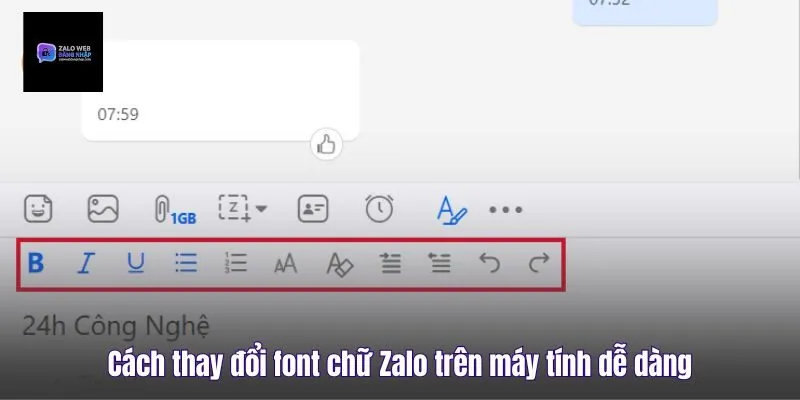
Việc cá nhân hóa trải nghiệm nhắn tin không chỉ giúp giao diện trở nên bắt mắt mà còn hỗ trợ đắc lực cho những người có thị lực kém hoặc cần trình bày nội dung chuyên nghiệp. Câu hỏi về cách thay đổi font chữ Zalo trên máy tính luôn nhận được sự quan tâm lớn từ dân văn phòng. Trong năm 2026, Zalo đã cập nhật nhiều tính năng định dạng văn bản mạnh mẽ, giúp bạn không còn bị gò bó trong những dòng chữ đơn điệu. Dù bạn dùng ứng dụng hay zalo web đăng nhập, bài viết này sẽ hướng dẫn bạn làm chủ mọi kiểu chữ theo ý muốn.
Cách thay đổi font chữ Zalo trên máy tính mới nhất
Thay đổi kích thước và độ hiển thị là bước đầu tiên để giúp đôi mắt của bạn thoải mái hơn khi làm việc lâu trên màn hình.
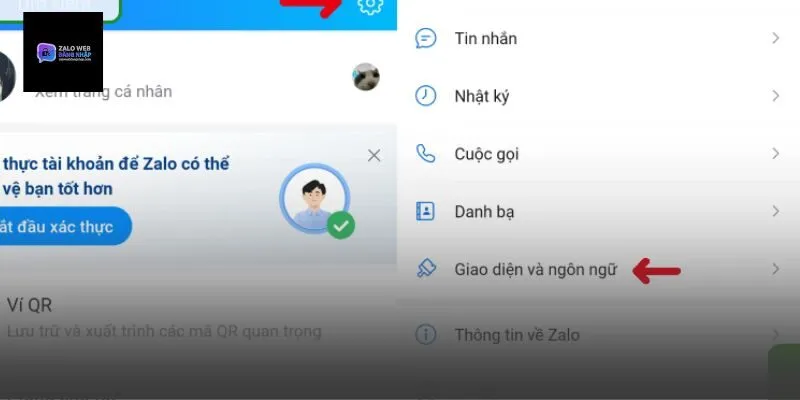
Điều chỉnh kích thước chữ qua cài đặt hệ thống
Zalo PC cho phép bạn thay đổi kích thước chữ hiển thị trong khung chat một cách đồng bộ.
- Mở ứng dụng Zalo trên máy tính, nhấn vào biểu tượng Cài đặt (hình răng cưa) ở góc dưới bên trái.
- Chọn mục Cài đặt tin nhắn.
- Tìm đến phần Cỡ chữ, bạn có thể lựa chọn các mức: Nhỏ, Trung bình (mặc định), Lớn, hoặc Rất lớn.
Ngay sau khi chọn, toàn bộ văn bản trong các cuộc hội thoại sẽ thay đổi kích thước, giúp bạn đọc tin nhắn dễ dàng hơn mà không cần nheo mắt.
Sử dụng phím tắt thay đổi độ thu phóng chữ nhanh
Nếu bạn chỉ muốn thay đổi tạm thời độ lớn của chữ và giao diện, hãy sử dụng tính năng thu phóng (Zoom).
- Phóng to: Nhấn tổ hợp phím Ctrl và dấu cộng +.
- Thu nhỏ: Nhấn tổ hợp phím Ctrl và dấu trừ –.
- Về mặc định: Nhấn tổ hợp phím Ctrl và số 0.
Mẹo này cực kỳ hữu ích khi bạn đang sử dụng zalo web đăng nhập trên trình duyệt, giúp bạn điều chỉnh kích thước hiển thị linh hoạt mà không cần can thiệp sâu vào phần cài đặt.
Kỹ thuật định dạng font chữ tin nhắn chuyên nghiệp
Năm 2026, Zalo đã hỗ trợ các lệnh định dạng văn bản trực tiếp trong khung chat giống như các ứng dụng Slack hay Discord.
Cách viết chữ in đậm, in nghiêng trên Zalo PC
Để làm nổi bật các ý quan trọng trong nội dung công việc, bạn có thể sử dụng các quy tắc sau:
- In đậm: Thêm dấu sao * vào đầu và cuối nội dung. Ví dụ: *Nội dung cần chú ý* sẽ hiển thị thành Nội dung cần chú ý.
- In nghiêng: Thêm dấu gạch dưới _ vào đầu và cuối. Ví dụ: _Tài liệu đính kèm_ sẽ trở thành Tài liệu đính kèm.
- Gạch ngang: Thêm dấu ngã ~ vào đầu và cuối. Ví dụ: ~Giá cũ: 100k~ sẽ trở thành ~~Giá cũ: 100k~~.
Sử dụng font Monospace cho dữ liệu quan trọng
Đối với các đoạn mã (code), số tài khoản ngân hàng hoặc dữ liệu cần căn lề chính xác, font chữ Monospace (chữ đơn cách) là lựa chọn tuyệt vời.
Để sử dụng, bạn bao quanh đoạn văn bản bằng dấu huyền (backtick) `. Ví dụ: `123456789`.
Khi gửi đi, văn bản sẽ nằm trong một khung xám nhẹ với font chữ có độ rộng các ký tự bằng nhau, giúp thông tin trông vô cùng chuyên nghiệp và dễ sao chép, không bị nhầm lẫn giữa số 0 và chữ O hay số 1 và chữ l.
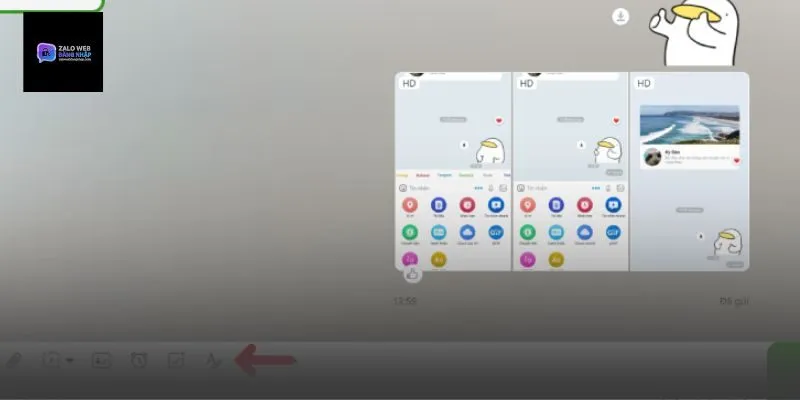
Cách thay đổi kiểu chữ Zalo bằng công cụ Online
Zalo hiện tại chưa cho phép thay đổi “kiểu font” (như từ Arial sang Times New Roman) một cách trực tiếp, nhưng bạn có thể dùng mẹo Unicode.
Top website tạo font chữ Unicode đẹp cho Zalo
Bạn có thể truy cập các trang web như YayText, Lingojam hoặc Yayfont để biến đổi văn bản của mình.
- Nhập nội dung tin nhắn vào ô trống trên website.
- Chọn kiểu chữ bạn thích (chữ đậm nghệ thuật, chữ có gạch chân, chữ bong bóng…).
- Nhấn Copy và dán (Paste) vào khung chat Zalo.
Những kiểu chữ này thực chất là các ký tự Unicode đặc biệt, nên khi bạn thực hiện zalo web đăng nhập hay xem trên điện thoại, chúng vẫn hiển thị đúng kiểu dáng độc đáo đó mà không bị lỗi.
Lưu ý về khả năng hiển thị font lạ trên thiết bị
Mặc dù các font Unicode trông rất bắt mắt, nhưng bạn không nên lạm dụng cho các văn bản quan trọng hoặc gửi cho người lớn tuổi. Một số thiết bị đời cũ hoặc hệ điều hành chưa cập nhật bộ font Unicode đầy đủ có thể hiển thị thành các ô vuông lỗi (missing glyphs). Hãy chỉ sử dụng chúng để tạo điểm nhấn cho lời chúc, nickname hoặc các thông báo mang tính giải trí trong nhóm bạn bè.
Khắc phục lỗi font chữ Zalo máy tính bị mờ, nhỏ
Lỗi hiển thị thường xảy ra khi có sự xung đột giữa độ phân giải màn hình và cài đặt của ứng dụng.
Sửa lỗi hiển thị font chữ trên màn hình 4K
Trên các màn hình có độ phân giải cao, font chữ Zalo đôi khi trông rất nhỏ hoặc bị mờ nhòe. Để khắc phục:
- Nhấn chuột phải vào icon Zalo trên Desktop, chọn Properties.
- Chọn thẻ Compatibility -> nhấn nút Change high DPI settings.
- Tích vào ô Override high DPI scaling behavior.
- Ở menu thả xuống, chọn System (Enhanced) rồi nhấn OK.
Sau khi khởi động lại Zalo, các ký tự sẽ sắc nét và tỷ lệ chữ sẽ được hệ điều hành tối ưu hóa phù hợp với độ phân giải màn hình 4K của bạn.
Cách cài đặt lại font mặc định cho Windows/macOS
Nếu bạn lỡ cài đặt các bộ font lạ vào máy tính làm ảnh hưởng đến cách hiển thị của Zalo, hãy thực hiện reset font hệ thống.
- Trên Windows: Vào Control Panel -> Appearance and Personalization -> Fonts -> Font settings và nhấn Restore default font settings.
- Trên macOS: Mở ứng dụng Font Book, vào menu File -> Restore Standard Fonts.
Việc đưa font về mặc định sẽ giải quyết triệt để tình trạng Zalo bị lỗi hiển thị các ký tự lạ hoặc khoảng cách chữ không đều.
Mẹo tối ưu font chữ Zalo cho công việc văn phòng
Sử dụng font chữ thông minh sẽ giúp bạn ghi điểm trong mắt đồng nghiệp và cấp trên.
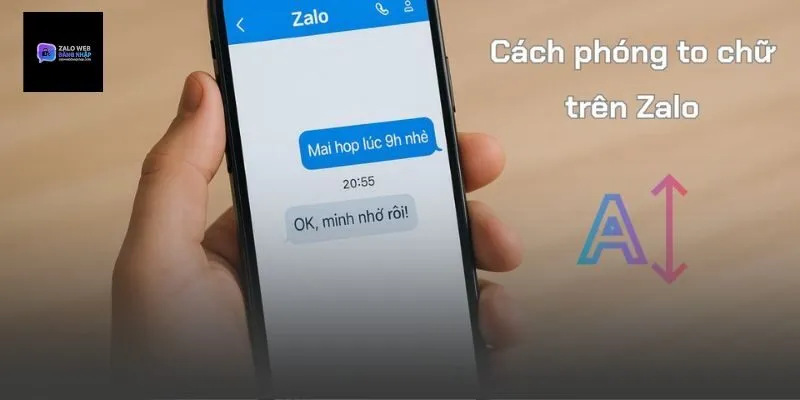
Kết hợp định dạng và xuống dòng để tăng hiệu quả
Thay vì gửi một khối văn bản dài dằng dặc, hãy kết hợp các kỹ thuật đã học:
- Sử dụng In đậm cho tiêu đề chính.
- Dùng phím tắt Shift + Enter để xuống dòng trong một tin nhắn.
- Sử dụng các ký tự đặc biệt như •, – để tạo danh sách liệt kê.
Cấu trúc này giúp người đọc nắm bắt thông tin cực nhanh ngay cả khi họ đang lướt qua tin nhắn trên zalo web đăng nhập trong giờ nghỉ trưa.
Sử dụng biểu tượng để phân loại thông tin nhóm
Kết hợp font chữ với các Emoji (biểu tượng cảm xúc) là cách tuyệt vời để phân loại luồng thông tin trong nhóm chat đông người.
- Dùng biểu tượng 🔴 cho các thông báo khẩn cấp.
- Dùng biểu tượng 🔵 cho các thảo luận chung.
- Dùng biểu tượng ✅ cho các đầu việc đã hoàn thành.
Khi font chữ được định dạng chuẩn kết hợp với ký hiệu màu sắc, trang tin nhắn của bạn sẽ trông như một bảng quản lý công việc chuyên nghiệp, giúp giảm thiểu sai sót và tăng tốc độ xử lý thông tin cho cả nhóm.
Nắm vững cách thay đổi font chữ Zalo trên máy tính giúp bạn không chỉ bảo vệ thị lực mà còn tạo ra phong cách giao tiếp ấn tượng. Hãy thử áp dụng các định dạng in đậm, in nghiêng ngay trong cuộc trò chuyện tiếp theo của bạn!

 Cách Tải Game Stick War Legacy Techvui.com Miễn Phí 2026
  ZaloPay là gì? Cách đăng ký sử dụng ZaloPay hiệu quả
  Trưởng Nhóm Zalo Có Quyền Gì? Cách Chuyển Quyền Trưởng Nhóm
  Cách Xem Lịch Sử Truy Cập Zalo Trên Máy Tính Và Điện Thoại
  Chưa Kết Bạn Zalo Có Nhắn Tin Được Không? Tìm Hiểu Ngay
  Cách Gửi File Trên 1GB Qua Zalo Trên Điện Thoại Và Máy Tính