
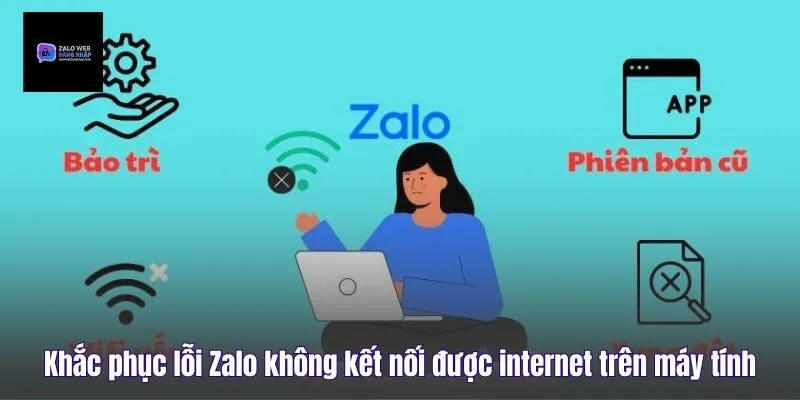
Tình trạng lỗi Zalo không kết nối được internet trên máy tính là một sự cố gây phiền toái lớn, đặc biệt khi bạn đang cần trao đổi công việc gấp. Dù máy tính vẫn vào được web bình thường nhưng Zalo PC lại báo “Không có kết nối internet” hoặc xoay vòng liên tục. Trong năm 2026, các tiêu chuẩn bảo mật mạng đã trở nên khắt khe hơn, dẫn đến một số xung đột về giao thức kết nối. Dù bạn dùng ứng dụng hay zalo web đăng nhập, bài viết này sẽ giúp bạn xử lý triệt để mọi nguyên nhân gây mất mạng trên Zalo.
Lỗi Zalo không kết nối được internet do cài đặt hệ thống
Đôi khi những thiết lập nhỏ nhất trong Windows hoặc macOS lại là “thủ phạm” ngăn cản Zalo truy cập mạng.
Chỉnh lại ngày giờ hệ thống khớp với thời gian thực
Zalo sử dụng chứng chỉ bảo mật SSL để mã hóa tin nhắn. Nếu ngày giờ trên máy tính của bạn chạy sai so với thực tế, chứng chỉ này sẽ bị coi là không hợp lệ, dẫn đến việc Zalo bị chặn kết nối hoàn toàn.
- Cách sửa: Bạn nhấn chuột phải vào đồng hồ ở góc màn hình -> chọn Adjust date and time -> Bật Set time automatically. Hãy đảm bảo múi giờ đang là (UTC+07:00) Bangkok, Hanoi, Jakarta để đồng bộ chuẩn xác nhất với máy chủ Zalo.
Kiểm tra và tắt cấu hình Proxy tự động
Proxy thường được cài đặt trong các mạng công ty hoặc do một số phần mềm “vượt rào” tự ý thay đổi. Nếu cấu hình Proxy bị sai, Zalo sẽ không thể xác định được đường truyền internet.
- Nhấn phím Windows, gõ “Proxy settings” và mở nó lên.
- Tại mục Automatic proxy setup, hãy tắt bỏ tùy chọn Automatically detect settings.
- Tại mục Manual proxy setup, đảm bảo tùy chọn Use a proxy server đang ở trạng thái Off. Sau đó, hãy thử khởi động lại Zalo để kiểm tra kết nối.
Cấp quyền cho Zalo đi qua tường lửa (Firewall)
Tường lửa của máy tính có nhiệm vụ chặn các phần mềm lạ truy cập internet. Đôi khi sau một bản cập nhật hệ điều hành vào năm 2026, Windows Firewall có thể nhầm lẫn và chặn Zalo.
- Vào Control Panel -> System and Security -> Windows Defender Firewall.
- Chọn Allow an app or feature through Windows Defender Firewall.
- Tìm đến ứng dụng Zalo, nhấn Change settings và tích vào cả hai ô Private và Public. Điều này giúp Zalo có thể kết nối internet dù bạn đang dùng mạng ở nhà hay quán cà phê.
Cách sửa lỗi Zalo không kết nối internet bằng cấu hình DNS
DNS (Domain Name System) là hệ thống phân giải tên miền. Nếu DNS của nhà mạng gặp sự cố, Zalo sẽ không thể tìm thấy máy chủ để đăng nhập.
Hướng dẫn thay đổi DNS Google (8.8.8.8 / 8.8.4.4)
Thay đổi sang DNS của Google là cách hiệu quả nhất để sửa các lỗi kết nối ứng dụng tại Việt Nam.
- Mở Control Panel -> Network and Sharing Center -> Change adapter settings.
- Nhấn chuột phải vào mạng đang dùng (Wi-Fi hoặc Ethernet) và chọn Properties.
- Chọn Internet Protocol Version 4 (TCP/IPv4) và nhấn Properties.
- Tích vào ô Use the following DNS server addresses và nhập:
- Preferred DNS server: 8.8.8.8
- Alternate DNS server: 8.8.4.4
- Nhấn OK và lưu lại. Phương pháp này không chỉ giúp Zalo mượt mà hơn mà còn cải thiện tốc độ khi bạn thực hiện zalo web đăng nhập.
Cách xóa bộ nhớ đệm DNS (Flush DNS) trên Windows
Đôi khi các bản ghi DNS cũ bị lỗi vẫn lưu lại trong máy tính khiến Zalo không thể cập nhật địa chỉ IP mới của máy chủ.
- Nhấn phím Windows, gõ cmd, chuột phải vào Command Prompt và chọn Run as administrator.
- Nhập lệnh: ipconfig /flushdns rồi nhấn Enter.
- Khi thấy dòng chữ “Successfully flushed the DNS Resolver Cache”, bạn hãy thử mở lại Zalo. Thao tác này giúp làm sạch đường truyền và loại bỏ các nút thắt cổ chai về kết nối mạng.
Xử lý xung đột phần mềm khiến Zalo PC mất kết nối
Các phần mềm bảo mật hoặc dữ liệu tạm bị hỏng cũng là nguyên nhân khiến Zalo “đứng hình”.
Vô hiệu hóa tạm thời các phần mềm diệt virus bên thứ ba
Một số phần mềm diệt virus hoặc dọn dẹp hệ thống có tính năng “Web Protection” cực kỳ mạnh tay. Chúng có thể quét các giao thức mã hóa của Zalo và coi đó là mối đe dọa, từ đó cắt đứt kết nối. Bạn hãy thử tạm dừng các phần mềm này trong 10 phút và mở lại Zalo. Nếu Zalo kết nối được ngay, bạn cần thêm Zalo vào danh sách ngoại lệ (Whitelisting) của phần mềm diệt virus đó.
Xóa thư mục dữ liệu tạm (Local AppData) của Zalo
Dữ liệu lưu trữ tạm thời của Zalo sau một thời gian dài sử dụng có thể bị lỗi, gây ra tình trạng xung đột kết nối.
- Thoát hoàn toàn Zalo (nhấn chuột phải vào icon Zalo ở góc phải màn hình chọn Thoát).
- Nhấn tổ hợp phím Windows + R, gõ %localappdata% và nhấn Enter.
- Tìm đến thư mục mang tên ZaloPC, bạn có thể xóa các file trong thư mục Cache hoặc temp.
Việc này sẽ không làm mất tin nhắn của bạn nhưng sẽ giúp ứng dụng làm mới lại các cài đặt mạng từ đầu, giải quyết triệt để lỗi không nhận internet.
Khắc phục lỗi Zalo không kết nối internet do hạ tầng mạng
Nếu tất cả các cài đặt trên máy tính đều đúng mà vẫn lỗi, chúng ta cần xem xét đến thiết bị phát mạng.
Xử lý xung đột giao thức IPv6 trên Router
Trong năm 2026, giao thức IPv6 đã được triển khai rộng rãi. Tuy nhiên, một số phiên bản Zalo PC cũ hơn hoặc các dòng Router đời cũ có thể gặp khó khăn khi xử lý đồng thời cả IPv4 và IPv6, dẫn đến lỗi mất kết nối cục bộ. Bạn có thể thử vào cài đặt mạng trên máy tính và bỏ tích ở mục Internet Protocol Version 6 (TCP/IPv6) để ép máy tính chỉ sử dụng IPv4. Đây là một mẹo nhỏ nhưng cực kỳ hiệu quả đối với các nhà mạng tại Việt Nam.
Cập nhật phiên bản Zalo PC mới nhất 2026
Zalo thường xuyên cập nhật các giao thức kết nối mới để tương thích với hạ tầng mạng. Nếu bạn sử dụng phiên bản quá cũ, máy chủ Zalo có thể từ chối kết nối vì lý do bảo mật. Hãy truy cập trang chủ của Zalo để tải về bản cài đặt mới nhất. Trong quá trình cài đặt lại, hãy đảm bảo bạn đã đăng xuất khỏi các phiên zalo web đăng nhập trên trình duyệt để tránh xung đột phiên làm việc.
Khắc phục lỗi Zalo không kết nối được internet trên máy tính đòi hỏi sự kiên nhẫn kiểm tra từng bước từ phần mềm đến phần cứng. Hãy đảm bảo đường truyền internet của bạn ổn định trước khi thực hiện các thay đổi sâu trong hệ thống.

 Cách Tải Game Stick War Legacy Techvui.com Miễn Phí 2026
  ZaloPay là gì? Cách đăng ký sử dụng ZaloPay hiệu quả
  Trưởng Nhóm Zalo Có Quyền Gì? Cách Chuyển Quyền Trưởng Nhóm
  Cách Xem Lịch Sử Truy Cập Zalo Trên Máy Tính Và Điện Thoại
  Chưa Kết Bạn Zalo Có Nhắn Tin Được Không? Tìm Hiểu Ngay
  Cách Gửi File Trên 1GB Qua Zalo Trên Điện Thoại Và Máy Tính