
Zalo web đăng nhập hiện là nền tảng liên lạc chính yếu cho cả mục đích cá nhân lẫn công việc. Tuy nhiên, do chính sách quyền riêng tư nghiêm ngặt, ứng dụng này chưa tích hợp sẵn tính năng ghi âm trực tiếp. Để lưu lại những cuộc họp quan trọng hay thỏa thuận giao dịch, bạn cần nắm vững cách ghi âm cuộc gọi Zalo thông qua các công cụ hỗ trợ mà vẫn đảm bảo chất lượng âm thanh ổn định.
1. Cách ghi âm cuộc gọi Zalo trên điện thoại Android
Hệ điều hành Android cho phép các ứng dụng bên thứ ba can thiệp sâu hơn vào hệ thống âm thanh, giúp việc ghi âm cuộc gọi Zalo trở nên khả thi và dễ dàng hơn so với iOS.

Cài đặt ứng dụng Cube ACR hỗ trợ Zalo
Cube ACR là thực thể phần mềm hàng đầu hiện nay có khả năng nhận diện các cuộc gọi VoIP. Sau khi tải ứng dụng từ CH Play, bạn cần cấp quyền “Accessibility” (Khả năng truy cập). Quyền này cho phép Cube ACR “lắng nghe” khi có luồng dữ liệu cuộc gọi từ Zalo kích hoạt để tự động ghi lại.
Cấu hình App Connector để thu âm hai chiều
Một lỗi phổ biến khi ghi âm trên Android là chỉ thu được tiếng của người dùng mà mất tiếng đầu dây bên kia. Để khắc phục, bạn cần kích hoạt Cube ACR App Connector. Công cụ này đóng vai trò là cầu nối giữa Microphone và trình xử lý âm thanh của Zalo, đảm bảo mọi sóng âm phát ra từ loa trong cũng được đưa vào tệp ghi âm một cách rõ nét.
Sử dụng tính năng Screen Recorder có âm thanh
Nếu bạn không muốn cài đặt thêm app chuyên dụng, tính năng Ghi màn hình (Screen Recorder) tích hợp sẵn trên các dòng máy Samsung, Xiaomi hay Oppo là một lựa chọn thay thế tuyệt vời. Trước khi nhấn ghi, hãy đảm bảo chọn “Nguồn âm thanh: Âm thanh hệ thống và Micro”. Cách này không chỉ lưu lại tiếng mà còn lưu cả hình ảnh cuộc gọi video nếu cần.
2. Cách ghi âm cuộc gọi Zalo trên iPhone (iOS)
Do cơ chế bảo mật “Sandbox” của Apple, việc ghi âm trực tiếp trên cùng một thiết bị iPhone gặp rất nhiều rào cản. Tuy nhiên, bạn vẫn có thể thực hiện thông qua các giải pháp kỹ thuật gián tiếp.
Ghi âm cuộc gọi qua thiết bị phản chiếu Screen Mirroring
Bạn có thể sử dụng tính năng Screen Mirroring (Phản chiếu màn hình) để đưa hình ảnh và âm thanh cuộc gọi Zalo từ iPhone lên một chiếc Macbook hoặc máy tính Windows. Lúc này, bạn sẽ sử dụng phần mềm ghi âm trên máy tính để thu lại toàn bộ nội dung hội thoại. Đây là cách an toàn nhất để có âm thanh hai chiều mà không cần bẻ khóa (Jailbreak) điện thoại.
Giải pháp sử dụng tính năng Voice Memo song song
Một mẹo nhỏ nhưng hiệu quả là sử dụng một thiết bị thứ hai (iPad hoặc iPhone khác) mở ứng dụng Ghi âm (Voice Memo) và đặt gần loa ngoài của chiếc iPhone đang gọi Zalo. Dù chất lượng âm thanh có thể bị ảnh hưởng bởi tạp âm môi trường, nhưng đây là cách nhanh nhất trong các tình huống khẩn cấp.
Sử dụng thiết bị phần cứng hỗ trợ ghi âm Lightning/Type-C
Năm 2026, các dòng máy ghi âm chuyên dụng nhỏ gọn kết nối trực tiếp qua cổng sạc điện thoại đã trở nên phổ biến. Các thiết bị này sở hữu Soundcard riêng để bắt luồng âm thanh xuất phát từ jack cắm, cho phép ghi âm chất lượng phòng thu cho mọi cuộc gọi Zalo trên iPhone.
3. Cách ghi âm cuộc gọi Zalo trên máy tính (Windows/Mac)
Máy tính là nền tảng hỗ trợ ghi âm tốt nhất nhờ sự hỗ trợ mạnh mẽ của các driver âm thanh hệ thống.
Kích hoạt Stereo Mix để thu âm thanh hệ thống
Stereo Mix là thực thể kỹ thuật quan trọng nhất trên Windows. Khi được kích hoạt, nó cho phép máy tính thu lại tất cả âm thanh phát ra từ loa (tiếng đối phương) và âm thanh từ Micro (tiếng của bạn). Bạn chỉ cần vào Sound Settings -> Manage sound devices và Enable mục Stereo Mix.
Sử dụng phần mềm OBS Studio ghi âm chất lượng cao
OBS Studio không chỉ dành cho Streamer mà còn là công cụ ghi âm cuộc gọi Zalo PC đỉnh cao. Bằng cách thêm hai nguồn âm thanh là “Audio Output Capture” (Loa) và “Audio Input Capture” (Micro), OBS sẽ trộn hai luồng này thành một tệp MP3 hoặc MP4 duy nhất với độ phân giải âm thanh cực cao, lọc bỏ hoàn toàn tiếng ồn trắng.
Ghi âm nhanh bằng công cụ Voice Recorder tích hợp
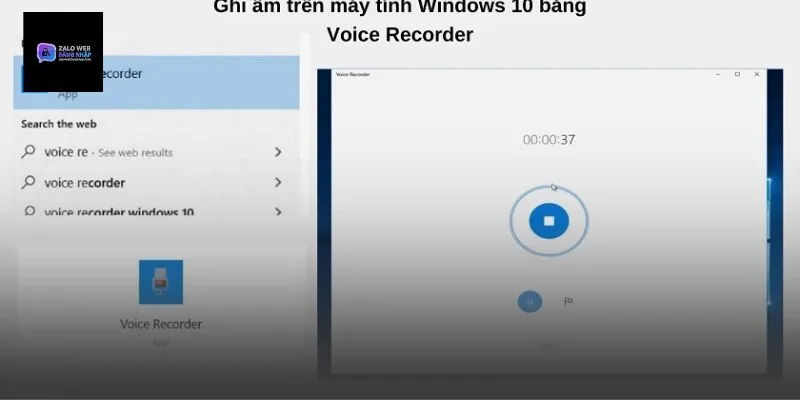
Nếu cần sự tối giản, ứng dụng Voice Recorder (Windows) hoặc QuickTime Player (Mac) là đủ dùng. Bạn chỉ cần mở ứng dụng này lên trước khi bắt đầu cuộc gọi Zalo và nhấn nút Ghi. Lưu ý nhỏ: Hãy bật loa ngoài nếu bạn không sử dụng các thiết lập như Stereo Mix để đảm bảo Micro thu được tiếng của người gọi.
4. Cách ghi âm cuộc gọi Zalo bằng công cụ AI 2026
Công nghệ AI đã thay đổi hoàn toàn cách chúng ta lưu trữ thông tin cuộc gọi bằng việc không chỉ ghi âm mà còn xử lý dữ liệu thông minh.
Tự động chuyển file ghi âm Zalo sang văn bản
Sau khi có file âm thanh, bạn có thể tải lên các nền tảng AI như V-IONE hoặc Otter.ai. Các thực thể AI này sẽ phân tích giọng nói và chuyển đổi thành văn bản (Speech-to-Text) với độ chính xác lên tới 98%. Bạn sẽ có ngay một bản biên bản cuộc họp chỉ sau vài phút.
Tóm tắt nội dung cuộc gọi bằng trợ lý AI
Điểm đột phá của năm 2026 chính là khả năng tóm tắt. Trợ lý AI sẽ đọc bản dịch văn bản từ cuộc gọi Zalo và liệt kê các ý chính, các đầu việc cần làm (To-do list) và những mốc thời gian quan trọng. Điều này giúp bạn tiết kiệm hàng giờ đồng hồ nghe lại các file ghi âm dài.
5. Lưu ý khi ghi âm cuộc gọi Zalo để tránh vi phạm
Ghi âm cuộc gọi là một hành động nhạy cảm liên quan đến quyền riêng tư và pháp lý.
Quy định pháp lý về quyền riêng tư hội thoại
Tại Việt Nam, việc ghi âm bí mật có thể vi phạm quyền đời tư nếu sử dụng vào mục đích xấu. Do đó, quy tắc ứng xử chuyên nghiệp là hãy thông báo cho đối phương: “Để tiện cho việc ghi chú, tôi xin phép ghi âm lại cuộc gọi này”. Điều này không chỉ giúp bạn tránh rắc rối pháp lý mà còn tăng sự tin cậy trong giao tiếp.
Cách lưu trữ và mã hóa file ghi âm an toàn
File ghi âm cuộc gọi thường chứa thông tin nội bộ. Bạn nên lưu trữ các tệp này trong thư mục được mã hóa hoặc đưa lên các dịch vụ đám mây có bảo mật 2 lớp như Google Drive hay OneDrive. Tránh để file ghi âm ở những thư mục dùng chung trên máy tính văn phòng để ngăn ngừa rò rỉ dữ liệu.
| Tiêu chí | Điện thoại (App) | Máy tính (OBS/System) | Thiết bị ngoại vi |
| Độ tiện lợi | Rất cao | Trung bình | Thấp |
| Chất lượng âm thanh | Khá | Cực tốt | Tuyệt vời |
| Khả năng thu 2 chiều | Tùy dòng máy | Dễ dàng | Luôn luôn |
Việc áp dụng đúng cách ghi âm cuộc gọi Zalo giúp bạn không bỏ lỡ bất kỳ thông tin quan trọng nào trong công việc và cuộc sống. Hãy lựa chọn phương pháp phù hợp với thiết bị bạn đang sở hữu để đạt được kết quả tốt nhất.

 Cách Tải Game Stick War Legacy Techvui.com Miễn Phí 2026
  ZaloPay là gì? Cách đăng ký sử dụng ZaloPay hiệu quả
  Trưởng Nhóm Zalo Có Quyền Gì? Cách Chuyển Quyền Trưởng Nhóm
  Cách Xem Lịch Sử Truy Cập Zalo Trên Máy Tính Và Điện Thoại
  Chưa Kết Bạn Zalo Có Nhắn Tin Được Không? Tìm Hiểu Ngay
  Cách Gửi File Trên 1GB Qua Zalo Trên Điện Thoại Và Máy Tính