
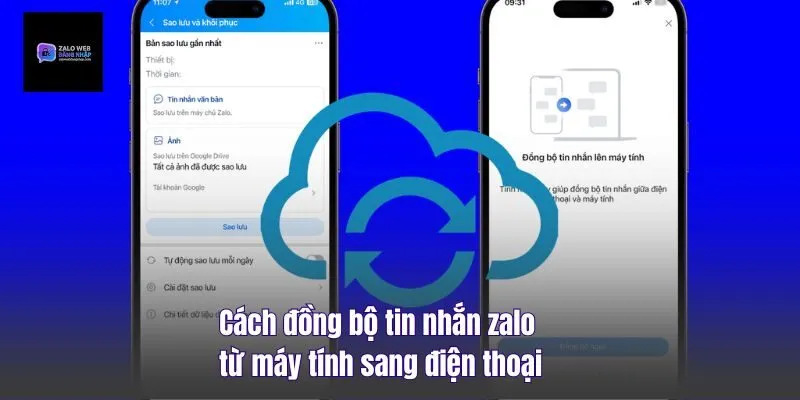
Đồng bộ tin nhắn zalo từ máy tính sang điện thoại là thao tác then chốt giúp người dùng duy trì mạch trao đổi thông tin không bị ngắt quãng trong môi trường làm việc số đa thiết bị năm 2026. Với sự linh hoạt của zalo web đăng nhập, việc chuyển tải dữ liệu giữa màn hình lớn và thiết bị di động trở nên tức thì, đảm bảo mọi phản hồi khách hàng hay tài liệu quan trọng luôn nằm trong tầm tay bạn. Hãy cùng khám phá quy trình chuẩn hóa dữ liệu để biến chiếc smartphone và máy tính của bạn thành một hệ sinh thái liên lạc thống nhất và chuyên nghiệp.
Cách đồng bộ tin nhắn zalo sang điện thoại
Quy trình đồng bộ hóa được thiết kế dựa trên tính năng bảo mật cao, đảm bảo dữ liệu chỉ được chuyển tải khi có sự xác nhận từ chính chủ.
Kích hoạt tính năng đồng bộ khi đăng nhập
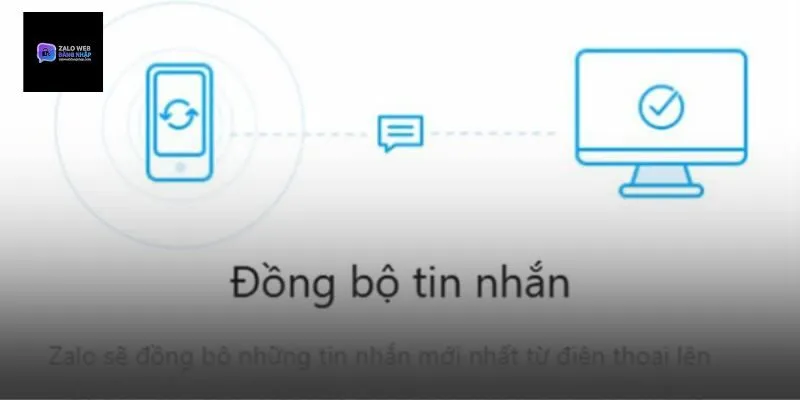
Ngay khi bạn thực hiện đăng nhập vào Zalo trên PC hoặc zalo web đăng nhập, hệ thống sẽ hiển thị thông báo hỏi bạn có muốn đồng bộ tin nhắn cũ hay không. Đây là bước quan trọng nhất; nếu bỏ qua, các cuộc hội thoại cũ từ điện thoại sẽ không hiển thị trên máy tính và ngược lại. Việc kích hoạt tính năng này giúp tạo ra một bản sao dữ liệu song song, giúp bạn có thể xem lại nội dung chat trên điện thoại ngay cả khi bạn vừa thực hiện các thao tác xử lý trên máy tính trước đó.
Quét mã QR để liên kết máy tính và di động
Phương thức quét mã QR là cách nhanh nhất và an toàn nhất để thiết lập liên kết đồng bộ giữa hai thiết bị. Khi bạn mở trang zalo, một mã QR duy nhất sẽ xuất hiện; bạn chỉ cần dùng ứng dụng Zalo trên điện thoại để quét mã này. Hành động này đóng vai trò như một chiếc chìa khóa số, xác thực rằng bạn đang trực tiếp quản lý cả hai thiết bị, từ đó cho phép dòng dữ liệu tin nhắn bắt đầu chảy từ máy tính sang điện thoại một cách tự động.
Thời gian hoàn tất quá trình truyền dữ liệu
Tùy thuộc vào khối lượng tin nhắn và tốc độ kết nối internet của bạn, quá trình đồng bộ có thể mất từ vài giây đến vài phút. Trong năm 2026, thuật toán của Zalo đã được tối ưu hóa để ưu tiên các hội thoại mới nhất, giúp bạn có thể bắt đầu nhắn tin ngay lập tức trong khi các dữ liệu cũ hơn tiếp tục được tải xuống ở chế độ chạy ngầm. Đảm bảo cả điện thoại và máy tính đều đang sử dụng đường truyền ổn định để quá trình đồng bộ tin nhắn zalo từ máy tính sang điện thoại không bị lỗi nửa chừng.
Đồng bộ tin nhắn từ zalo web đăng nhập
Nền tảng web mang lại sự tiện lợi tối đa cho những người dùng cần truy cập dữ liệu nhanh mà không muốn cài đặt phần mềm nặng nề.
Cách duy trì lịch sử chat trên trình duyệt
Khi sử dụng zalo, lịch sử chat thường được lưu trữ trong bộ nhớ đệm của trình duyệt. Để đảm bảo tin nhắn luôn khớp với điện thoại, bạn không nên xóa cookie hoặc dữ liệu duyệt web thường xuyên mà không thực hiện sao lưu. Việc duy trì phiên làm việc ổn định trên trình duyệt giúp máy tính của bạn trở thành một “trạm trung chuyển” dữ liệu tin nhắn, giúp việc cập nhật thông tin về điện thoại diễn ra mượt mà mỗi khi bạn thực hiện thao tác làm mới (F5).
Tối ưu hóa tốc độ tải dữ liệu web sang máy
Để việc đồng bộ từ web sang điện thoại nhanh hơn, bạn nên hạn chế mở quá nhiều tab trình duyệt cùng lúc khi đang thực hiện tải dữ liệu. Nền tảng zalo năm 2026 hỗ trợ tính năng “Đồng bộ ưu tiên”, cho phép tập trung băng thông vào các tệp tin quan trọng trước. Việc sử dụng các trình duyệt hiện đại như Chrome hay Edge cũng giúp các script đồng bộ vận hành hiệu quả hơn, đảm bảo mọi tin nhắn từ máy tính được cập nhật lên điện thoại với độ trễ thấp nhất.
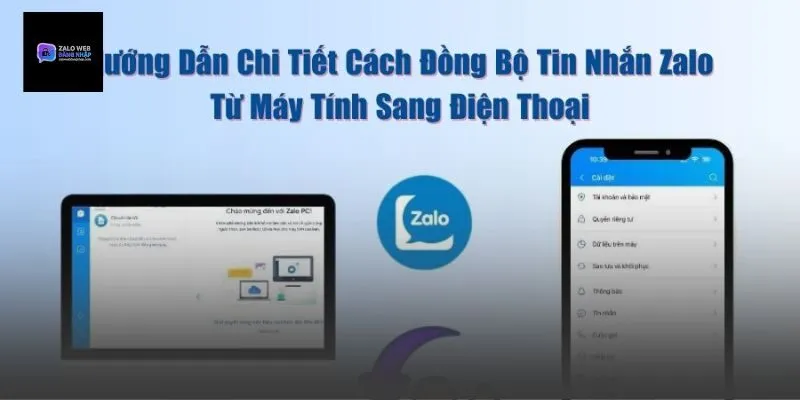
Cách đồng bộ tin nhắn zalo và sao lưu Cloud
Sự kết hợp giữa đồng bộ trực tiếp và lưu trữ đám mây tạo ra một mạng lưới bảo vệ dữ liệu hai lớp cực kỳ an toàn.
Kết nối Google Drive để dữ liệu luôn khớp
Việc liên kết Zalo với Google Drive là giải pháp giúp việc đồng bộ tin nhắn zalo từ máy tính sang điện thoại đạt hiệu quả 100%. Khi bạn thực hiện sao lưu trên máy tính, dữ liệu sẽ được đẩy lên Drive và từ đó điện thoại có thể tải về bản cập nhật mới nhất. Cách làm này giúp giải quyết triệt để tình trạng tin nhắn bị thiếu hụt khi bạn chuyển đổi giữa các máy tính khác nhau hoặc khi bạn vừa thay đổi điện thoại mới qua giao diện zalo.
Vai trò của iCloud trong đồng bộ hóa iOS
Đối với người dùng iPhone và Mac, iCloud đóng vai trò là “xương sống” cho việc lưu trữ và khôi phục dữ liệu. Zalo trên nền tảng iOS sử dụng iCloud để lưu trữ các bản sao lưu tin nhắn mã hóa. Khi bạn thực hiện các thay đổi trên Zalo PC và muốn đồng bộ sang iPhone, hệ thống sẽ kiểm tra bản ghi trên iCloud để đảm bảo tính nhất quán. Điều này giúp người dùng hệ sinh thái Apple có trải nghiệm đồng bộ cực kỳ ổn định và bảo mật thông qua sự hỗ trợ của zalo.
Cách đồng bộ tin nhắn zalo kèm tệp tin lớn
Không chỉ dừng lại ở văn bản, việc đồng bộ các tệp tin đa phương tiện dung lượng cao là nhu cầu thiết yếu hiện nay.
Chuyển ảnh và video chất lượng cao từ PC
Máy tính thường là nơi lưu trữ các tệp thiết kế hoặc video gốc có dung lượng lớn. Khi bạn gửi các tệp này qua Zalo PC, quá trình đồng bộ sẽ giúp chúng hiển thị trên điện thoại dưới dạng xem trước hoặc tải về bản gốc. Nhờ sự tối ưu của zalo, bạn có thể dễ dàng quản lý các tệp tin này mà không làm giảm chất lượng hình ảnh. Điều này giúp các chuyên viên sáng tạo có thể kiểm tra sản phẩm ngay trên điện thoại sau khi vừa gửi đi từ máy tính làm việc.
Quản lý dung lượng bộ nhớ sau khi đồng bộ
Một lưu ý quan trọng là việc đồng bộ quá nhiều tệp tin lớn từ máy tính có thể gây đầy bộ nhớ điện thoại. Bạn nên sử dụng tính năng “Dọn dẹp bộ nhớ” tích hợp sẵn trong ứng dụng để xóa các tệp đệm sau khi đã đồng bộ thành công. Tại giao diện zalo, người dùng có thể lựa chọn chỉ đồng bộ tin nhắn văn bản và tải về các tệp tin khi thực sự cần thiết, giúp cân bằng giữa nhu cầu dữ liệu và khả năng lưu trữ của thiết bị di động.
Lưu ý khi đồng bộ tin nhắn zalo đa thiết bị
Để quá trình đồng bộ luôn an toàn, người dùng cần tuân thủ các nguyên tắc bảo mật cơ bản.
Bảo mật phiên làm việc khi dùng máy tính lạ
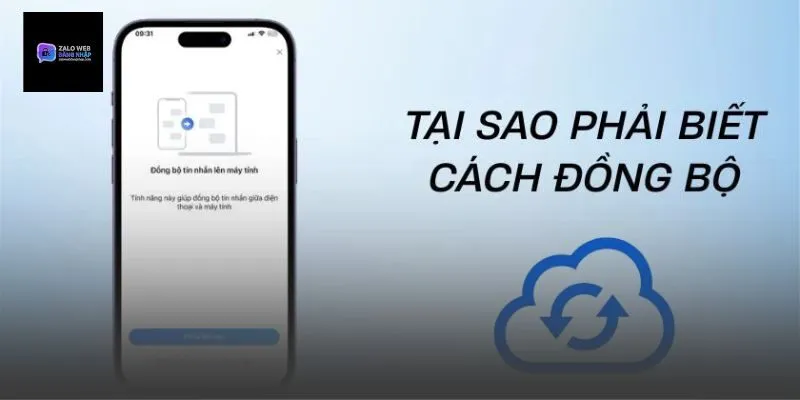
Nếu bạn thực hiện zalo trên một máy tính không phải của mình, hãy luôn nhớ chọn “Đăng xuất” và “Xóa lịch sử trò chuyện trên thiết bị này” sau khi hoàn tất. Việc đồng bộ tin nhắn sang điện thoại từ một máy tính lạ tiềm ẩn nguy cơ để lại dấu vết dữ liệu cho người sử dụng sau. Luôn sử dụng chế độ ẩn danh và xác thực hai lớp để đảm bảo rằng dòng dữ liệu đồng bộ chỉ chảy về thiết bị di động của chính bạn.
Kiểm tra tính toàn vẹn của lịch sử hội thoại
Sau mỗi lần đồng bộ lớn, bạn nên kiểm tra lại danh sách các hội thoại quan trọng xem có bị thiếu sót nội dung nào không. Đôi khi sự cố nghẽn mạng có thể làm mất đi một vài tin nhắn trong quá trình truyền tải. Nếu thấy thiếu dữ liệu, hãy thực hiện lại thao tác “Đồng bộ tin nhắn” trong phần cài đặt trên điện thoại để hệ thống quét lại các bản ghi từ zalo. Việc kiểm tra này đảm bảo thông tin công việc của bạn luôn đầy đủ và chính xác nhất.
Đồng bộ tin nhắn zalo từ máy tính sang điện thoại thành công giúp bạn làm chủ hoàn toàn luồng thông tin trong kỷ nguyên số 2026. Bằng việc tận dụng tối đa các công cụ từ zalo web đăng nhập và hệ thống sao lưu đám mây, bạn sẽ không còn lo lắng về việc mất dữ liệu hay gián đoạn hội thoại khi thay đổi thiết bị. Hy vọng những hướng dẫn chi tiết này sẽ giúp bạn thiết lập được một quy trình làm việc khoa học, an toàn và đạt hiệu suất cao nhất trên mọi nền tảng liên lạc của Zalo.

 Cách Tải Game Stick War Legacy Techvui.com Miễn Phí 2026
  ZaloPay là gì? Cách đăng ký sử dụng ZaloPay hiệu quả
  Trưởng Nhóm Zalo Có Quyền Gì? Cách Chuyển Quyền Trưởng Nhóm
  Cách Xem Lịch Sử Truy Cập Zalo Trên Máy Tính Và Điện Thoại
  Chưa Kết Bạn Zalo Có Nhắn Tin Được Không? Tìm Hiểu Ngay
  Cách Gửi File Trên 1GB Qua Zalo Trên Điện Thoại Và Máy Tính