
Việc đặt biệt hiệu hay tên gợi nhớ là một tính năng thú vị giúp người dùng dễ dàng quản lý danh sách bạn bè khổng lồ của mình. Tuy nhiên, nhiều người vẫn ngần ngại vì lo sợ khi đổi tên gợi nhớ trên Zalo người kia có biết không, nhất là khi đó là những biệt danh mang tính cá nhân hoặc hài hước. Trong năm 2026, Zalo đã cập nhật nhiều tính năng về quyền riêng tư giúp việc cá nhân hóa danh bạ trở nên an toàn hơn. Dù bạn thao tác trên điện thoại hay thực hiện zalo web đăng nhập, bài viết này sẽ giải đáp chi tiết mọi thắc mắc của bạn về tính riêng tư của tên gợi nhớ.
Đổi tên gợi nhớ Zalo người kia có biết không?
Câu trả lời chắc chắn là: Không, đối phương hoàn toàn không biết bạn đã đổi tên gợi nhớ của họ.
Cơ chế hiển thị tên biệt danh trên hệ thống
Tên gợi nhớ (biệt hiệu) là một thiết lập mang tính cục bộ, tức là nó chỉ có giá trị hiển thị trên chính tài khoản của bạn. Khi bạn thay đổi tên của một người bạn, hệ thống Zalo chỉ cập nhật cơ sở dữ liệu hiển thị trên thiết bị của bạn. Ở phía đối phương, tên tài khoản của họ vẫn giữ nguyên theo thiết lập ban đầu của họ. Đây là một lớp bảo mật tâm lý giúp người dùng thoải mái đặt tên theo sở thích hoặc cách gọi thân mật mà không sợ gây hiểu lầm.
Tại sao Zalo không gửi thông báo cho đối phương?
Zalo coi việc quản lý danh bạ là quyền riêng tư tối cao của mỗi cá nhân. Tương tự như việc bạn đổi tên danh bạ trong điện thoại, hệ thống sẽ không bao giờ gửi thông báo kiểu như “Người dùng A đã đổi tên bạn thành…” đến đối phương. Điều này giúp duy trì sự tự nhiên trong giao tiếp và tránh những tình huống khó xử không đáng có. Vì vậy, bạn có thể yên tâm thay đổi tên bất kỳ ai để dễ dàng nhận diện trong danh sách chat hàng ngày.
Sự khác biệt giữa tên gợi nhớ và tên đại diện
Bạn cần phân biệt rõ hai loại tên này:
- Tên đại diện (Display Name): Là tên mà người dùng tự đặt cho chính mình. Tên này sẽ hiển thị với tất cả mọi người nếu bạn chưa đặt tên gợi nhớ cho họ.
- Tên gợi nhớ (Alias Name): Là tên bạn đặt cho bạn bè để dễ quản lý. Tên này đè lên tên đại diện và chỉ một mình bạn nhìn thấy.
Hiểu rõ sự khác biệt này giúp bạn tự tin hơn khi thực hiện các thay đổi trong danh bạ mà không lo lắng về việc rò rỉ thông tin sang phía người khác.
Cách đổi tên gợi nhớ Zalo bí mật nhất
Việc thay đổi tên biệt danh có thể thực hiện linh hoạt trên mọi nền tảng thiết bị bạn đang sử dụng.
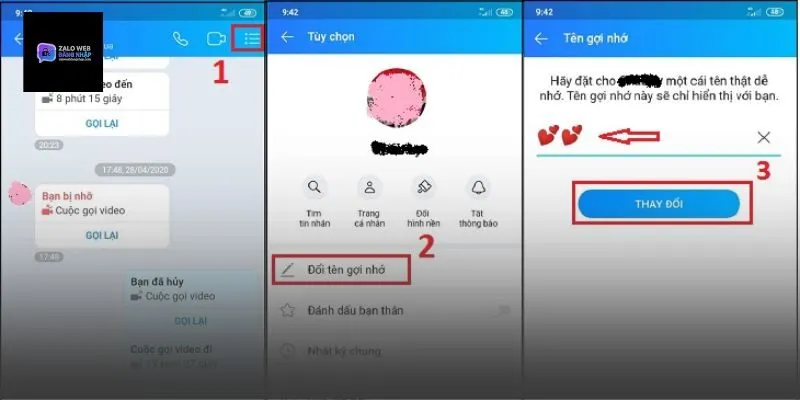
Hướng dẫn thay đổi biệt danh trên điện thoại
- Mở cuộc trò chuyện với người bạn muốn đổi tên.
- Nhấn vào biểu tượng Tùy chọn (3 gạch ngang) ở góc trên bên phải.
- Nhấn vào phần tên hiện tại của người đó hoặc chọn Đổi tên gợi nhớ.
- Nhập tên mới và nhấn Lưu.
Ngay lập tức, tên người đó trong danh sách tin nhắn và danh bạ của bạn sẽ được thay đổi. Thao tác này diễn ra âm thầm và cực kỳ nhanh chóng.
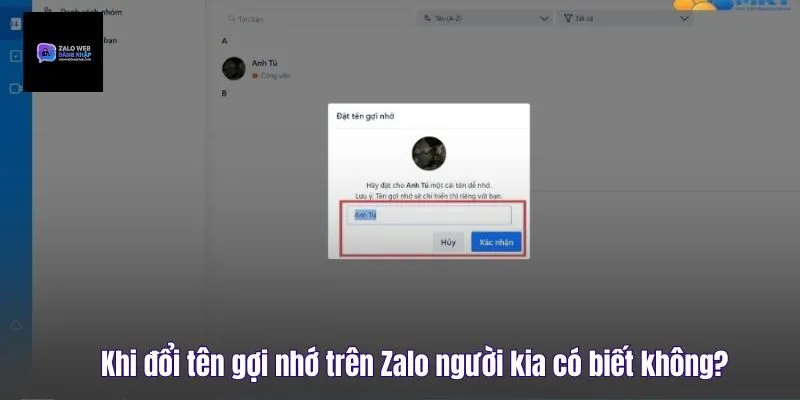
Thao tác đặt tên gợi nhớ trên Zalo máy tính
Khi làm việc trên máy tính hoặc sử dụng zalo web đăng nhập, bạn cũng có thể dễ dàng quản lý tên bạn bè:
- Nhấn chuột phải vào tên người dùng trong danh sách chat bên trái.
- Chọn dòng Đổi tên gợi nhớ.
- Nhập biệt hiệu mong muốn vào ô trống và nhấn Xác nhận.
Giao diện máy tính với màn hình lớn giúp bạn quản lý cùng lúc nhiều tên gợi nhớ cho các nhóm đồng nghiệp hoặc khách hàng một cách khoa học.
Cách xóa tên gợi nhớ quay về tên gốc
Nếu bạn không muốn sử dụng biệt danh nữa, bạn chỉ cần vào lại phần đổi tên, xóa toàn bộ nội dung trong ô nhập và nhấn Lưu. Lúc này, Zalo sẽ tự động hiển thị lại tên đại diện mà người đó đã tự đặt cho tài khoản của mình. Đây là cách nhanh nhất để đưa danh bạ về trạng thái mặc định mà không để lại bất kỳ dấu vết nào.
Rủi ro khiến lộ tên gợi nhớ bạn cần tránh
Mặc dù Zalo không thông báo, nhưng vẫn có những tình huống chủ quan khiến bạn vô tình để lộ biệt danh “bí mật” này.
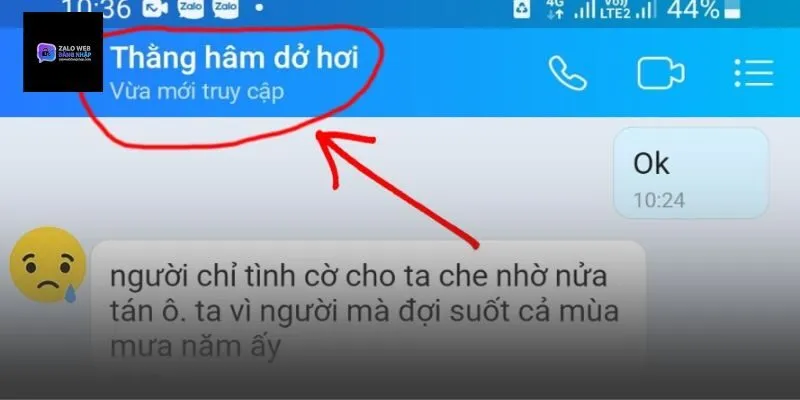
Lộ tên biệt danh khi chụp ảnh màn hình chat
Đây là trường hợp phổ biến nhất. Khi bạn chụp ảnh màn hình một cuộc trò chuyện để gửi cho nhóm khác hoặc đăng lên mạng xã hội, tên gợi nhớ nằm ở trên cùng của khung chat sẽ hiện rõ mồn một. Nếu người đó vô tình nhìn thấy bức ảnh, họ sẽ biết bạn đang lưu tên họ là gì. Hãy luôn nhớ che hoặc làm mờ phần tên phía trên trước khi chia sẻ hình ảnh ra ngoài.
Chia sẻ danh thiếp Zalo kèm theo tên gợi nhớ
Khi bạn chia sẻ danh thiếp của một người bạn cho người thứ ba, trong một số phiên bản cũ hoặc tùy chọn gửi, Zalo có thể đính kèm dòng chữ “Bạn có lưu người này là…”. Để an toàn, hãy kiểm tra kỹ định dạng hiển thị danh thiếp trước khi gửi đi. Trong năm 2026, Zalo đã tối ưu tính năng này để mặc định chỉ hiện tên đại diện gốc, nhưng sự cẩn trọng chưa bao giờ là thừa.
Đồng bộ danh bạ máy tính dùng chung thiết bị
Nếu bạn sử dụng chung máy tính tại văn phòng và thực hiện zalo web đăng nhập nhưng quên đăng xuất, người sau có thể mở Zalo của bạn và thấy danh sách tên gợi nhớ mà bạn đã đặt. Vì tên gợi nhớ hiển thị ngay tại cột danh sách chat, những biệt hiệu nhạy cảm có thể bị người khác nhìn thấy. Hãy luôn sử dụng tính năng khóa màn hình Zalo hoặc đăng xuất hoàn toàn khi rời khỏi máy tính dùng chung.
Đồng bộ tên gợi nhớ Zalo trên đa thiết bị
Hệ thống Zalo hiện nay cho phép đồng bộ hóa mạnh mẽ dữ liệu cá nhân hóa trên mọi nền tảng.
Tên gợi nhớ có tự cập nhật từ điện thoại lên PC?
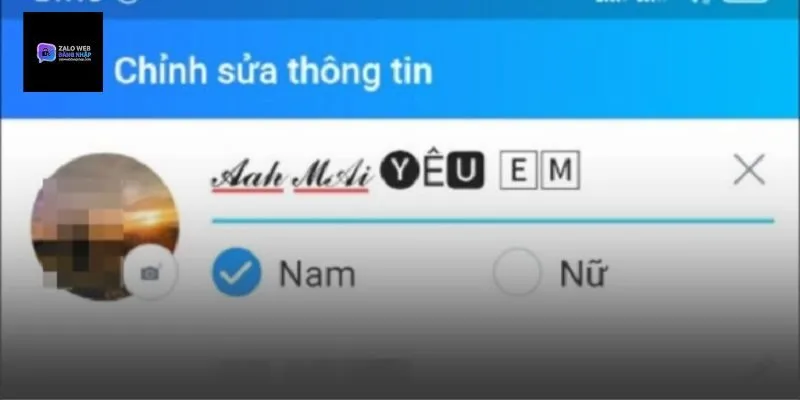
Có. Khi bạn đổi tên gợi nhớ trên điện thoại, sau vài giây, dữ liệu này sẽ được đồng bộ lên máy chủ. Khi bạn mở Zalo PC hoặc zalo web đăng nhập, tên mới sẽ tự động hiển thị mà bạn không cần phải đặt lại từ đầu. Sự đồng nhất này giúp trải nghiệm nhắn tin của bạn không bị xáo trộn dù bạn đang sử dụng bất kỳ thiết bị nào để làm việc hay giải trí.
Xử lý lỗi tên gợi nhớ không đồng bộ giữa các máy
Trong một số trường hợp mạng yếu, tên gợi nhớ có thể không cập nhật kịp thời. Để khắc phục, bạn có thể thực hiện một trong các cách sau:
- Đăng xuất và đăng nhập lại tài khoản trên thiết bị chưa cập nhật.
- Kiểm tra lại kết nối mạng và chờ trong khoảng 1-2 phút.
- Sử dụng tính năng “Đồng bộ tin nhắn” trong phần cài đặt để làm mới dữ liệu từ máy chủ.
Việc đảm bảo tên gợi nhớ đồng bộ chính xác giúp bạn không bị nhầm lẫn giữa các đối tác hoặc bạn bè có tên đại diện tương tự nhau.
Như vậy, câu trả lời cho việc đổi tên gợi nhớ trên Zalo người kia có biết không là hoàn toàn bí mật. Đây là công cụ đắc lực để bạn quản lý mối quan hệ hiệu quả hơn mà vẫn giữ vững được sự riêng tư cần thiết.

 Cách Tải Game Stick War Legacy Techvui.com Miễn Phí 2026
  ZaloPay là gì? Cách đăng ký sử dụng ZaloPay hiệu quả
  Trưởng Nhóm Zalo Có Quyền Gì? Cách Chuyển Quyền Trưởng Nhóm
  Cách Xem Lịch Sử Truy Cập Zalo Trên Máy Tính Và Điện Thoại
  Chưa Kết Bạn Zalo Có Nhắn Tin Được Không? Tìm Hiểu Ngay
  Cách Gửi File Trên 1GB Qua Zalo Trên Điện Thoại Và Máy Tính