

Đăng ký zalo trên máy tính là giải pháp hoàn hảo giúp người dùng nhanh chóng sở hữu tài khoản liên lạc chuyên nghiệp mà không cần thao tác quá nhiều trên thiết bị di động. Trong năm 2026, quy trình tạo tài khoản mới thông qua zalo web đăng nhập đã được tối ưu hóa đáng kể, giúp bạn tiết kiệm thời gian và đảm bảo tính bảo mật cao nhất. Hãy cùng zalo web đăng nhập khám phá các bước thiết lập chi tiết để bắt đầu hành trình kết nối, làm việc và chia sẻ dữ liệu trên nền tảng Zalo một cách suôn sẻ và hiệu quả nhất.
Đăng ký zalo trên máy tính cần chuẩn bị gì
Để quá trình khởi tạo tài khoản diễn ra thuận lợi, bạn cần đảm bảo các yếu tố kỹ thuật và thông tin cơ bản sau đây.
Số điện thoại chưa từng tạo tài khoản Zalo
Điều kiện tiên quyết để thực hiện đăng ký zalo trên máy tính là bạn phải có một số điện thoại đang hoạt động và chưa được liên kết với bất kỳ tài khoản nào khác. Trong năm 2026, Zalo thắt chặt quy định mỗi số điện thoại chỉ tương ứng với một định danh số chính chủ. Điều này giúp hệ thống Zalo bảo vệ quyền riêng tư và ngăn chặn tình trạng tài khoản ảo, giúp môi trường giao tiếp của bạn trở nên minh bạch và an toàn hơn.
Trình duyệt web cập nhật phiên bản mới nhất
Việc sử dụng các trình duyệt hiện đại như Google Chrome, Microsoft Edge hoặc Safari phiên bản mới nhất là cực kỳ quan trọng. Các trình duyệt này hỗ trợ đầy đủ các giao thức bảo mật cần thiết cho quá trình đăng ký qua Zalo. Ngoài ra, trình duyệt cập nhật mới sẽ giúp các tính năng như nhận diện mã xác thực hay hiển thị giao diện đăng ký được vận hành mượt mà, không xảy ra lỗi hiển thị hay gián đoạn trong suốt quá trình thao tác.
Kết nối mạng ổn định để nhận mã xác thực
Một đường truyền internet tốc độ cao và ổn định sẽ đảm bảo bạn nhận được mã OTP (One Time Password) ngay lập tức. Trong quá trình đăng ký zalo trên máy tính, việc mạng bị chập chờn có thể dẫn đến việc mã xác nhận bị gửi chậm hoặc hết hiệu lực trước khi bạn kịp nhập vào hệ thống. Hãy đảm bảo máy tính của bạn đang kết nối Wi-Fi hoặc mạng LAN ổn định để quy trình xác minh diễn ra trong tích tắc.
Đăng ký zalo trên máy tính qua zalo web đăng nhập
Phương thức đăng ký trực tiếp trên trình duyệt là cách làm nhanh gọn nhất dành cho người dùng văn phòng.
Truy cập địa chỉ chat.zalo.me chính thức
Bước đầu tiên trong hành trình của bạn là truy cập vào địa chỉ web chính thức của hệ thống. Tại đây, bạn sẽ thấy giao diện zalo web đăng nhập với các tùy chọn đăng nhập và đăng ký. Hãy chọn mục “Đăng ký tài khoản mới” để bắt đầu. Việc sử dụng đúng địa chỉ chính thống giúp bạn tránh được các trang web giả mạo nhằm đánh cắp thông tin cá nhân và số điện thoại của người dùng trong môi trường mạng phức tạp hiện nay.
Nhập thông tin và nhận mã OTP qua SMS
Sau khi điền số điện thoại, hệ thống Zalo sẽ gửi một mã xác thực gồm 6 chữ số về tin nhắn điện thoại của bạn. Bạn chỉ cần nhập chính xác mã này vào ô yêu cầu trên màn hình máy tính. Quy trình này xác nhận rằng bạn là chủ sở hữu hợp pháp của số điện thoại đó. Đây là bước xác thực quan trọng nhất trong đăng ký zalo trên máy tính, giúp liên kết thiết bị của bạn với hệ thống máy chủ của VNG một cách chính xác nhất.
Thiết lập mật khẩu bảo mật hai lớp ngay
Sau khi xác thực thành công, bạn sẽ được yêu cầu tạo mật khẩu cho tài khoản. Hãy ưu tiên những mật khẩu mạnh bao gồm chữ cái, số và ký tự đặc biệt. Ngay sau đó, Zalo sẽ khuyến nghị bạn kích hoạt bảo mật hai lớp. Tính năng này yêu cầu thêm một bước xác nhận mỗi khi có thiết bị lạ đăng nhập, giúp tài khoản của bạn luôn được bảo vệ an toàn tuyệt đối trước các nguy cơ tấn công từ xa.

Đăng ký zalo trên máy tính bằng phần mềm Zalo PC
Nếu bạn muốn một trải nghiệm ổn định và đầy đủ tính năng hơn, hãy cân nhắc việc sử dụng bản cài đặt cho máy tính.
Tải và cài đặt ứng dụng cho Windows và macOS
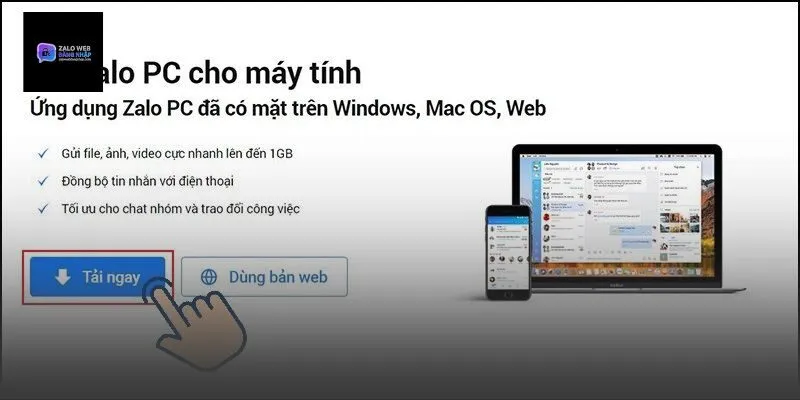
Bạn có thể dễ dàng tải bộ cài Zalo PC từ trang chủ phù hợp với hệ điều hành đang sử dụng. Quá trình cài đặt diễn ra tự động và rất nhanh chóng. So với việc dùng qua trình duyệt web, ứng dụng Zalo cài đặt trên máy mang lại sự ổn định cao hơn, hỗ trợ thông báo đẩy tức thì và cho phép bạn quản lý tài khoản một cách chuyên nghiệp hơn trong quá trình làm việc hàng ngày tại văn phòng hoặc tại nhà.
Quy trình tạo tài khoản trên giao diện app
Giao diện đăng ký trên ứng dụng Zalo PC cũng tương tự như trên zalo web đăng nhập nhưng được tối ưu hóa cho phần cứng máy tính. Bạn thực hiện các bước nhập số điện thoại và xác minh OTP như bình thường. Sau khi đăng ký thành công, ứng dụng sẽ tự động ghi nhớ phiên làm việc, giúp bạn truy cập vào các lần sau mà không cần phải thực hiện lại các bước đăng nhập phức tạp, mang lại sự tiện lợi tối đa cho người dùng.
Đăng ký zalo trên máy tính và bảo mật 2026
Năm 2026 chứng kiến sự bùng nổ của các công nghệ bảo mật mới giúp bảo vệ người dùng Zalo ở mức độ cao nhất.
Kích hoạt xác thực sinh trắc học trên trình duyệt
Một điểm mới trong năm nay là khả năng liên kết xác thực sinh trắc học (vân tay hoặc khuôn mặt) từ điện thoại với phiên làm việc trên máy tính. Sau khi hoàn tất đăng ký zalo trên máy tính, bạn có thể thiết lập quyền yêu cầu xác nhận qua điện thoại mỗi khi mở trình duyệt web. Điều này đảm bảo rằng ngay cả khi ai đó sử dụng máy tính của bạn, họ cũng không thể truy cập vào nội dung tin nhắn trên Zalo nếu không có sự đồng ý từ chính chủ.
Cách quản lý phiên đăng nhập an toàn từ xa
Zalo cung cấp danh sách chi tiết các thiết bị đang đăng nhập tài khoản của bạn. Thông qua mục cài đặt bảo mật, bạn có thể dễ dàng kiểm soát và đăng xuất tài khoản khỏi những thiết bị lạ hoặc những máy tính mà bạn không còn sử dụng nữa. Tính năng quản lý từ xa này giúp người dùng chủ động bảo vệ dữ liệu, đặc biệt hữu ích khi bạn lỡ đăng ký hoặc sử dụng tài khoản tại các địa điểm công cộng mà quên thoát ra.
Đăng ký zalo trên máy tính giải đáp lỗi hay gặp
Đôi khi quá trình tạo tài khoản có thể gặp một số trở ngại nhỏ, dưới đây là cách để bạn xử lý nhanh chóng.
Xử lý lỗi không nhận được mã xác nhận OTP
Nếu chờ quá lâu mà mã OTP vẫn chưa gửi về điện thoại, hãy kiểm tra xem số điện thoại của bạn có đang bị chặn tin nhắn từ đầu số ngắn hay không. Đôi khi, việc yêu cầu gửi lại mã quá nhiều lần trong thời gian ngắn sẽ khiến hệ thống Zalo tạm khóa tính năng này để bảo mật. Hãy thử khởi động lại điện thoại hoặc chờ khoảng 15-30 phút rồi thực hiện lại thao tác đăng ký zalo trên máy tính để hệ thống làm mới phiên làm việc.
Cách sửa lỗi số điện thoại bị báo đã sử dụng
Trong trường hợp số điện thoại của bạn bị báo đã đăng ký tài khoản (có thể do chủ cũ của số thuê bao đã dùng trước đó), bạn hãy chọn mục “Đây không phải là tôi” hoặc liên hệ tổng đài hỗ trợ. Hệ thống Zalo sẽ thực hiện các bước xác minh chủ sở hữu mới để giúp bạn thu hồi và đăng ký lại tài khoản chính chủ. Việc này đảm bảo quyền lợi hợp pháp của bạn và giúp bạn bắt đầu sử dụng dịch vụ một cách sạch sẽ, không bị vướng mắc với dữ liệu cũ.
Đăng ký zalo trên máy tính thành công là bước đầu tiên để bạn gia nhập cộng đồng giao tiếp trực tuyến lớn nhất Việt Nam năm 2026. Bằng việc tuân thủ các bước hướng dẫn từ quy trình chuẩn đến các lưu ý bảo mật trên zalo web đăng nhập, bạn sẽ hoàn toàn yên tâm khi chia sẻ thông tin và làm việc mỗi ngày. Hy vọng bài viết này đã mang lại cho bạn những kiến thức bổ ích để khởi tạo tài khoản Zalo một cách dễ dàng, nhanh chóng và an toàn nhất trên chiếc máy tính thân yêu của mình.

 Cách Tải Game Stick War Legacy Techvui.com Miễn Phí 2026
  ZaloPay là gì? Cách đăng ký sử dụng ZaloPay hiệu quả
  Trưởng Nhóm Zalo Có Quyền Gì? Cách Chuyển Quyền Trưởng Nhóm
  Cách Xem Lịch Sử Truy Cập Zalo Trên Máy Tính Và Điện Thoại
  Chưa Kết Bạn Zalo Có Nhắn Tin Được Không? Tìm Hiểu Ngay
  Cách Gửi File Trên 1GB Qua Zalo Trên Điện Thoại Và Máy Tính