

Cloud của tôi trên Zalo lưu được bao lâu là thắc mắc của rất nhiều người dùng khi coi đây là “kho lưu trữ cá nhân” quan trọng. Với sự phát triển của công nghệ điện toán đám mây năm 2026, Zalo đã nâng cấp đáng kể trải nghiệm lưu trữ. Tuy nhiên, nếu không nắm vững quy chế hoạt động, bạn vẫn có thể đối mặt với rủi ro mất dữ liệu quý giá. Dù bạn thao tác trên di động hay thực hiện zalo web đăng nhập, việc hiểu rõ thời hạn và cách bảo mật dữ liệu Cloud là vô cùng cần thiết để bảo vệ tài liệu lâu dài.
Cloud của tôi trên Zalo lưu được bao lâu?
Về bản chất, Cloud của tôi (trước đây là Truyền File) được coi là một cuộc hội thoại với chính mình, nhưng có những quy định lưu trữ riêng biệt.
Cơ chế lưu trữ tin nhắn văn bản và liên kết
Đối với các nội dung dạng văn bản (ghi chú, số điện thoại, nội dung copy) và các đường dẫn liên kết (link website, bài báo), Zalo hỗ trợ lưu trữ vĩnh viễn. Miễn là bạn không chủ động xóa cuộc hội thoại hoặc xóa tài khoản Zalo, những thông tin này sẽ luôn tồn tại trên hệ thống. Khi bạn thực hiện zalo web đăng nhập trên một máy tính mới, toàn bộ lịch sử văn bản này sẽ được đồng bộ ngay lập tức, giúp bạn duy trì luồng công việc liền mạch.
Thời hạn lưu trữ tệp tin (File) dung lượng lớn
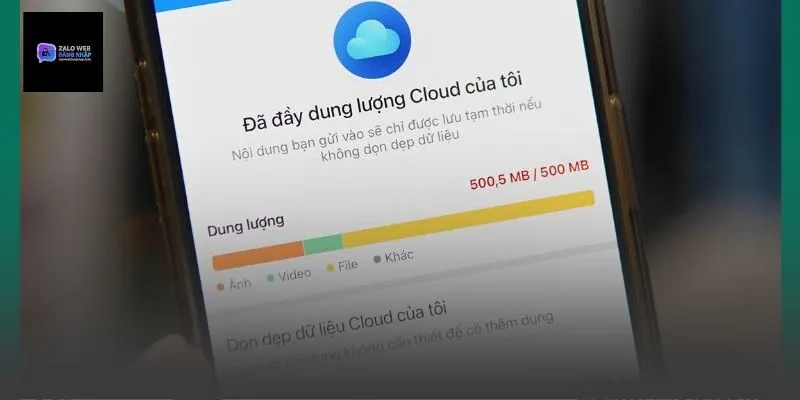
Khác với văn bản, các tệp tin có dung lượng lớn như file PDF, Word, Excel hoặc các video chất lượng cao thường có thời hạn lưu trữ tạm thời nếu không được sao lưu đúng cách. Trong năm 2026, Zalo cam kết giữ các file này trên máy chủ trong khoảng từ 30 đến 90 ngày tùy vào gói tài khoản bạn đang sử dụng. Nếu sau thời gian này bạn không tải về máy hoặc không thực hiện sao lưu đám mây (Cloud Backup), tệp tin có thể bị hệ thống tự động dọn dẹp để tối ưu dung lượng cho máy chủ.
Sự khác biệt giữa lưu trữ Cloud và bộ nhớ máy
Lưu trữ Cloud là việc dữ liệu được đẩy lên máy chủ của Zalo, trong khi bộ nhớ máy là dữ liệu được tải và lưu trực tiếp trên điện thoại/máy tính của bạn. Điểm yếu của Zalo là nếu bạn chỉ xem file mà không tải về, file đó chỉ tồn tại dưới dạng “bản xem trước” trên bộ nhớ đệm (cache). Khi bạn đổi máy hoặc xóa ứng dụng, nếu Cloud chưa kịp đồng bộ với máy chủ mới, các file này sẽ hiển thị thông báo “File không còn tồn tại”.
Dữ liệu trên Cloud Zalo có bị mất không?
Câu trả lời là CÓ THỂ MẤT nếu bạn vi phạm các nguyên tắc vận hành hệ thống hoặc không chú trọng việc sao lưu định kỳ.
Phân tích nguyên nhân ảnh và video bị mờ, lỗi
Bạn chắc hẳn đã từng gặp tình trạng ảnh cũ trên Cloud bị mờ hoặc không thể mở được. Nguyên nhân chính là do Zalo đã xóa file gốc trên máy chủ sau một thời gian dài để tiết kiệm tài nguyên. Lúc này, thứ bạn thấy chỉ là ảnh thu nhỏ (thumbnail) còn lưu trong bộ nhớ máy. Để tránh điều này, trong năm 2026, bạn nên kích hoạt tính năng “Lưu ảnh và video chất lượng cao lên Cloud” ngay trong phần cài đặt để hệ thống ưu tiên giữ lại bản gốc lâu hơn.
Rủi ro mất dữ liệu khi thay đổi thiết bị mới
Đây là tình huống mất dữ liệu phổ biến nhất. Khi bạn thực hiện zalo web đăng nhập trên máy tính mới hoặc đổi điện thoại, Zalo sẽ hỏi bạn có muốn “Khôi phục tin nhắn” hay không. Nếu bạn không có bản sao lưu gần nhất trên Google Drive hoặc iCloud, toàn bộ dữ liệu trong “Cloud của tôi” ở thiết bị cũ sẽ không được chuyển sang thiết bị mới. Zalo không tự động lưu trữ toàn bộ lịch sử file hàng năm trời của bạn một cách mặc định mà cần qua bước xác nhận sao lưu của người dùng.
Tác động của việc xóa cache ứng dụng đến Cloud
Nhiều người có thói quen xóa bộ nhớ đệm (cache) để làm nhẹ máy. Tuy nhiên, hành động này có thể vô tình xóa sạch các file bạn đã tải về nhưng chưa chuyển vào thư mục lưu trữ vĩnh viễn. Khi cache bị xóa, Zalo buộc phải tải lại file từ máy chủ. Nếu file đó đã quá hạn lưu trữ trên máy chủ như đã đề cập ở trên, bạn sẽ chính thức mất quyền truy cập vào tài liệu đó.
Cách bảo vệ dữ liệu Cloud Zalo vĩnh viễn
Để dữ liệu không bao giờ mất, bạn cần biến Cloud Zalo thành một cầu nối với các dịch vụ lưu trữ chuyên nghiệp hơn.
Hướng dẫn sao lưu Cloud Zalo lên Google Drive
Trong năm 2026, Zalo đã tối ưu hóa liên kết với Google Drive. Bạn hãy vào mục Cài đặt -> Sao lưu và khôi phục. Tại đây, hãy liên kết với tài khoản Gmail của bạn và bật tính năng “Tự động sao lưu hàng ngày”. Khi đó, toàn bộ hình ảnh và file trong mục Cloud của tôi sẽ được đẩy lên Google Drive. Đây là cách an toàn nhất để đảm bảo dù bạn có mất điện thoại hay xóa nhầm Zalo, dữ liệu vẫn luôn nằm trong tầm kiểm soát của bạn.
Thiết lập tự động khôi phục trên thiết bị mới
Mỗi khi bạn thực hiện zalo web đăng nhập trên trình duyệt mới hoặc cài lại app, hãy luôn chọn “Đồng bộ từ bản sao lưu”. Zalo sẽ yêu cầu mật khẩu bản sao lưu (nếu có). Việc thiết lập này giúp các tệp tin trong Cloud được tải về máy ngay lập tức, đảm bảo tính toàn vẹn của dữ liệu. Một mẹo nhỏ là hãy luôn ghi nhớ mật khẩu bản sao lưu vì nếu mất mật khẩu này, ngay cả khi có bản sao trên Drive, bạn cũng không thể giải mã để lấy lại dữ liệu.
Sử dụng tính năng Lưu trữ an toàn (Vault) 2026
Zalo 2026 giới thiệu tính năng Vault (Kho lưu trữ an toàn) bên trong Cloud của tôi. Những file quan trọng khi được đưa vào Vault sẽ được áp dụng giao thức lưu trữ ưu tiên, không bị xóa tự động theo thời gian và được bảo vệ bằng lớp sinh trắc học (vân tay/khuôn mặt). Đây là giải pháp hoàn hảo cho các giấy tờ cá nhân như ảnh CCCD, hợp đồng lao động hay các tài liệu mật mà bạn muốn lưu trữ vĩnh viễn trên Zalo.
Quản lý dung lượng Cloud của tôi hiệu quả
Dung lượng không phải là vô tận, việc quản lý thông minh giúp bạn luôn có chỗ cho những dữ liệu mới quan trọng hơn.
Cách kiểm tra dung lượng còn lại trên Cloud Zalo
Để biết mình đã dùng bao nhiêu, bạn vào mục Cloud của tôi -> nhấn vào biểu tượng Tùy chọn (3 gạch) -> Quản lý dung lượng. Tại đây, Zalo sẽ hiển thị biểu đồ chi tiết về lượng bộ nhớ đang chiếm dụng bởi Ảnh, Video và File. Nếu bạn đang sử dụng gói tài khoản Business, dung lượng này có thể lên tới hàng trăm GB, nhưng với tài khoản thường, bạn cần thường xuyên theo dõi để tránh việc Cloud bị đầy khiến không thể nhận thêm file mới.
Mẹo lọc và xóa file rác để tối ưu không gian
Đừng để Cloud trở thành một “bãi rác” kỹ thuật số. Định kỳ mỗi tháng, bạn nên sử dụng tính năng “Lọc file lớn” trong mục quản lý. Hãy xóa bỏ những video quay màn hình cũ, những file nháp hoặc ảnh rác không còn giá trị sử dụng. Việc giữ cho Cloud gọn gàng không chỉ giúp bạn tìm kiếm tài liệu nhanh hơn khi cần mà còn giúp quá trình sao lưu, đồng bộ lên Google Drive diễn ra nhanh chóng, ít tốn băng thông và pin điện thoại hơn.
Việc hiểu rõ Cloud của tôi trên Zalo lưu được bao lâu giúp bạn chủ động hơn trong việc bảo vệ tài liệu của mình. Hãy luôn coi Zalo là nơi trung chuyển và Google Drive là kho lưu trữ cuối cùng để đảm bảo dữ liệu luôn “vĩnh cửu”.

 Cách Tải Game Stick War Legacy Techvui.com Miễn Phí 2026
  ZaloPay là gì? Cách đăng ký sử dụng ZaloPay hiệu quả
  Trưởng Nhóm Zalo Có Quyền Gì? Cách Chuyển Quyền Trưởng Nhóm
  Cách Xem Lịch Sử Truy Cập Zalo Trên Máy Tính Và Điện Thoại
  Chưa Kết Bạn Zalo Có Nhắn Tin Được Không? Tìm Hiểu Ngay
  Cách Gửi File Trên 1GB Qua Zalo Trên Điện Thoại Và Máy Tính