
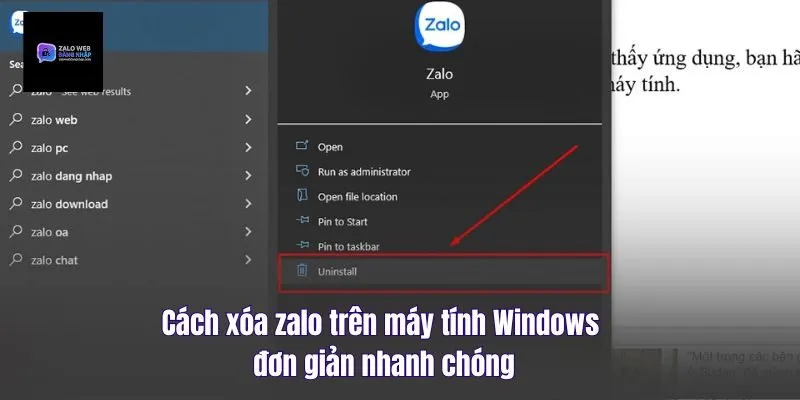
Cách xóa zalo trên máy tính là thao tác cần thiết khi bạn muốn giải phóng dung lượng ổ cứng hoặc khắc phục các lỗi xung đột phần mềm trong năm 2026. Mặc dù việc gỡ bỏ ứng dụng khá đơn giản, nhưng nếu không thực hiện đúng cách, các tệp tin rác và bộ nhớ đệm vẫn sẽ tồn tại, làm chậm hệ thống của bạn. Thay vì cài đặt phần mềm nặng nề, nhiều người dùng hiện nay có xu hướng chuyển sang sử dụng zalo web đăng nhập để tối ưu hiệu suất máy tính. Bài viết này sẽ hướng dẫn bạn quy trình gỡ cài đặt sạch sẽ 100% và cách dọn dẹp tận gốc các dữ liệu còn sót lại.
Cách xóa zalo trên máy tính Windows sạch 100%
Để bắt đầu quá trình gỡ bỏ, bạn có thể sử dụng các công cụ mặc định có sẵn trên hệ điều hành Windows.
Gỡ cài đặt Zalo qua Control Panel truyền thống
Đây là cách phổ biến nhất để thực hiện cách xóa zalo trên máy tính. Bạn chỉ cần mở Control Panel, chọn mục “Programs and Features”, tìm ứng dụng Zalo trong danh sách và nhấn “Uninstall”. Hệ thống sẽ tự động chạy trình gỡ cài đặt để loại bỏ các tệp tin thực thi của ứng dụng. Phương pháp này đơn giản, an toàn và phù hợp với mọi phiên bản Windows từ cũ đến mới, giúp loại bỏ biểu tượng ứng dụng khỏi màn hình làm việc của bạn ngay lập tức.
Xóa ứng dụng qua Settings trên Windows 11
Trên các dòng máy đời mới, giao diện Settings mang lại trải nghiệm trực quan hơn. Bạn vào mục “Apps”, chọn “Installed Apps”, sau đó tìm Zalo và nhấn vào dấu ba chấm để chọn “Uninstall”. Việc gỡ cài đặt theo cách này giúp hệ thống quản lý các ứng dụng con tốt hơn. Sau khi xóa, bạn có thể cân nhắc sử dụng zalo web đăng nhập nếu vẫn muốn duy trì liên lạc mà không cần cài đặt lại phần mềm, giúp máy tính luôn gọn gàng và vận hành ổn định.
Xóa tận gốc dữ liệu Zalo trong thư mục ẩn
Lệnh gỡ cài đặt thông thường thường bỏ qua các thư mục dữ liệu người dùng, vì vậy bạn cần can thiệp thủ công.
Cách dọn dẹp Cache trong thư mục AppData
Ngay cả khi đã gỡ app, thư mục “AppData” vẫn lưu trữ hàng GB bộ nhớ đệm. Bạn hãy nhấn tổ hợp phím Windows + R, nhập %localappdata% và tìm thư mục mang tên “ZaloPC”. Việc xóa bỏ hoàn toàn thư mục này là bước quan trọng trong cách xóa zalo trên máy tính để đảm bảo không còn dữ liệu rác nào chiếm dụng bộ nhớ. Điều này đặc biệt hữu ích nếu bạn đang gặp tình trạng ổ C bị đầy một cách bất thường do các tệp tin tạm tích tụ lâu ngày.
Xóa vĩnh viễn tệp đính kèm và ảnh trong máy
Zalo thường tự động tải ảnh và video về một thư mục riêng (thường nằm trong Documents hoặc ổ đĩa cài đặt). Hãy kiểm tra thư mục “Zalo Received Files” để xóa bỏ các tài liệu cũ không còn giá trị. Việc dọn dẹp sạch sẽ các tệp đa phương tiện này giúp máy tính của bạn “nhẹ gánh” hơn rất nhiều. Đây cũng là lý do nhiều người ưu tiên dùng trình duyệt web để nhắn tin, vì dữ liệu sẽ được quản lý tập trung và dễ dàng dọn dẹp hơn so với phần mềm cài đặt trực tiếp.
Sử dụng phần mềm hỗ trợ gỡ Zalo chuyên sâu
Nếu bạn muốn một giải pháp “mì ăn liền” và triệt để, các công cụ bên thứ ba sẽ là lựa chọn hoàn hảo.
Ưu điểm của Revo Uninstaller khi gỡ Zalo
Revo Uninstaller là công cụ mạnh mẽ giúp thực hiện cách xóa zalo trên máy tính một cách chuyên nghiệp. Phần mềm này không chỉ chạy trình gỡ cài đặt mặc định mà còn tiến hành quét sâu toàn bộ hệ thống để tìm kiếm các tệp tin mồ côi. Nó giúp bạn tiết kiệm thời gian tìm kiếm thủ công trong các thư mục ẩn, đảm bảo rằng sau khi gỡ, ứng dụng Zalo sẽ hoàn toàn biến mất như chưa từng xuất hiện trên thiết bị của bạn.
Quét sạch các khóa Registry còn sót lại
Các khóa Registry bị thừa có thể gây ra lỗi nếu sau này bạn muốn cài đặt lại ứng dụng. Các phần mềm chuyên dụng sẽ liệt kê và cho phép bạn xóa bỏ các giá trị này một cách an toàn. Việc làm sạch Registry không chỉ giúp tối ưu hóa Windows mà còn ngăn chặn các xung đột phần mềm tiềm ẩn. Đây là bước nâng cao giúp máy tính của bạn duy trì hiệu suất đỉnh cao trong suốt quá trình làm việc và giải trí năm 2026.
Tại sao nên chuyển sang zalo web đăng nhập?
Xu hướng sử dụng ứng dụng trên trình duyệt đang trở nên phổ biến nhờ tính tiện lợi và tiết kiệm tài nguyên.
Tiết kiệm tài nguyên RAM và dung lượng ổ cứng
Ứng dụng Zalo cài đặt thường chiếm dụng một lượng RAM đáng kể để chạy ngầm và gửi thông báo. Khi bạn chuyển sang dùng trình duyệt, tài nguyên máy tính sẽ được tập trung cho các tác vụ quan trọng khác. Chỉ với thao tác truy cập vào trang chủ và thực hiện quét mã, bạn đã có thể nhắn tin mà không tốn dung lượng ổ đĩa cho việc cài đặt hay lưu trữ bộ nhớ đệm nặng nề. Đây là giải pháp tối ưu cho các dòng máy văn phòng có cấu hình vừa phải.
Tính linh hoạt khi làm việc trên nhiều trình duyệt
Việc sử dụng Zalo trên web cho phép bạn làm việc linh hoạt trên bất kỳ trình duyệt nào như Chrome, Edge hay Firefox. Bạn có thể dễ dàng quản lý nhiều cửa sổ làm việc cùng lúc mà không lo bị treo máy. Ngoài ra, phiên bản web hiện nay đã cập nhật đầy đủ các tính năng như gửi file dung lượng lớn và gọi điện, mang lại trải nghiệm không hề thua kém phiên bản cài đặt. Sự linh động này giúp bạn kết nối mọi lúc mọi nơi một cách nhanh chóng.
Những lưu ý trước khi xóa Zalo trên máy tính
Đừng vội vàng gỡ bỏ ứng dụng mà chưa thực hiện các bước bảo vệ dữ liệu cần thiết dưới đây.
Sao lưu các đoạn hội thoại quan trọng lên Cloud
Trước khi thực hiện cách xóa zalo trên máy tính, hãy đảm bảo bạn đã sao lưu các tin nhắn và tài liệu quan trọng. Bạn có thể sử dụng tính năng “Cloud của tôi” hoặc tính năng Sao lưu & Khôi phục trong phần cài đặt. Một khi đã xóa tận gốc dữ liệu trong AppData, việc lấy lại các tin nhắn cũ sẽ trở nên vô cùng khó khăn. Hãy dành vài phút để kiểm tra lại các hội thoại quan trọng để tránh những mất mát đáng tiếc về thông tin công việc.
Đăng xuất tài khoản để bảo mật thông tin cá nhân
Để đảm bảo an toàn, hãy đăng xuất tài khoản khỏi thiết bị trước khi xóa ứng dụng. Hành động này giúp xóa bỏ các phiên đăng nhập đang hoạt động và ngăn chặn rủi ro rò rỉ thông tin nếu bạn có ý định bán máy hoặc cho người khác mượn thiết bị. Việc bảo mật tài khoản luôn là ưu tiên hàng đầu, đặc biệt là khi bạn thường xuyên trao đổi các thông tin nhạy cảm. Sau khi xóa sạch, bạn có thể hoàn toàn yên tâm khi thực hiện các kết nối mới trên các nền tảng khác.
Cách xóa zalo trên máy tính Windows sạch 100% giúp thiết bị của bạn luôn trong trạng thái tốt nhất năm 2026. Bằng việc kết hợp gỡ cài đặt và dọn dẹp thư mục ẩn, bạn sẽ thu hồi được một lượng lớn không gian lưu trữ quý giá. Hy vọng hướng dẫn này đã giúp bạn tối ưu hóa máy tính của mình một cách chuyên nghiệp.

 Cách Tải Game Stick War Legacy Techvui.com Miễn Phí 2026
  ZaloPay là gì? Cách đăng ký sử dụng ZaloPay hiệu quả
  Trưởng Nhóm Zalo Có Quyền Gì? Cách Chuyển Quyền Trưởng Nhóm
  Cách Xem Lịch Sử Truy Cập Zalo Trên Máy Tính Và Điện Thoại
  Chưa Kết Bạn Zalo Có Nhắn Tin Được Không? Tìm Hiểu Ngay
  Cách Gửi File Trên 1GB Qua Zalo Trên Điện Thoại Và Máy Tính