
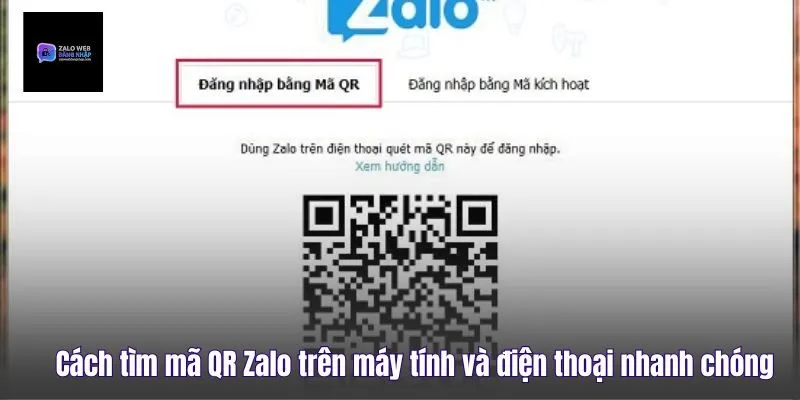
Cách tìm mã QR Zalo trên máy tính là một trong những kỹ năng cơ bản nhưng cực kỳ quan trọng giúp người dùng tối ưu hóa việc kết nối và bảo mật tài khoản. Mã QR không chỉ đơn thuần là công cụ để kết bạn nhanh chóng mà còn là “chìa khóa” giúp bạn truy cập tài khoản trên các thiết bị lớn một cách an toàn nhất. Trong năm 2026, Zalo đã tích hợp sâu công nghệ quét mã vào hệ sinh thái để thay thế dần các phương thức nhập liệu truyền thống. Dù bạn đang sử dụng ứng dụng cài đặt hay thực hiện zalo web đăng nhập, việc làm chủ mã QR sẽ mang lại trải nghiệm số vô cùng mượt mà.
Cách tìm mã QR Zalo trên máy tính (Zalo PC & Web)
Trên không gian máy tính, mã QR đóng vai trò kép: vừa là công cụ định danh, vừa là phương thức đăng nhập tốc độ cao.
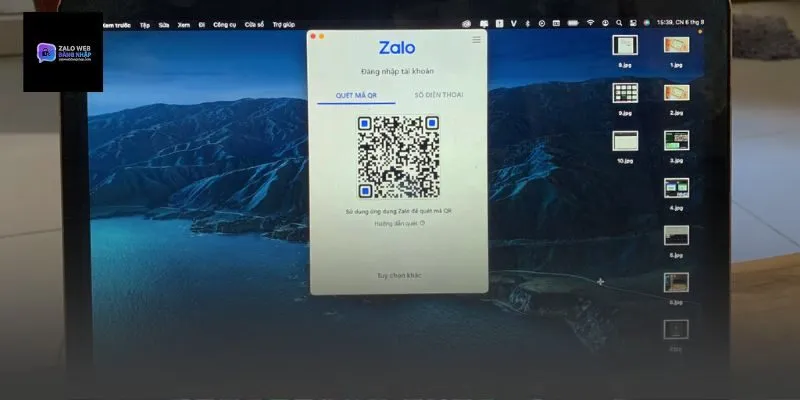
Vị trí mã QR cá nhân trong phần cài đặt Profile
Để tìm mã QR cá nhân của mình trên ứng dụng Zalo PC, bạn chỉ cần nhấn vào ảnh đại diện (Avatar) ở góc trên cùng bên trái màn hình. Một bảng menu sẽ hiện ra, tại đây bạn chọn mục “Hồ sơ” hoặc “Tài khoản”. Trong giao diện thông tin cá nhân, biểu tượng mã QR thường nằm ngay cạnh tên hiển thị. Khi nhấn vào đó, mã QR độc duy nhất của bạn sẽ hiện lên. Bạn có thể lưu mã này về máy dưới dạng tệp ảnh để gửi cho đối tác hoặc in ra đặt tại cửa hàng, giúp việc kết bạn trở nên chuyên nghiệp và hiện đại hơn.
Cách lấy mã QR đăng nhập tại màn hình khởi động
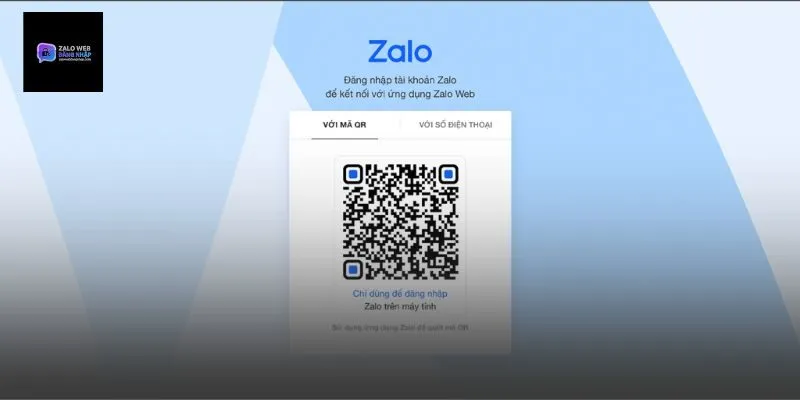
Đây là mã QR mà người dùng thường thấy nhất khi thực hiện zalo web đăng nhập hoặc mở ứng dụng Zalo PC lần đầu. Tại màn hình yêu cầu thông tin, bạn sẽ thấy tab “Với mã QR”. Một mã QR động sẽ được tạo ra và thay đổi liên tục sau mỗi vài giây để đảm bảo tính an toàn. Bạn không cần tìm kiếm sâu trong cài đặt, mã này luôn hiển thị sẵn sàng ở ngay trang chủ đăng nhập. Việc của bạn chỉ là cầm điện thoại lên, mở trình quét và mọi thứ sẽ được kết nối chỉ trong chưa đầy 2 giây mà không cần chạm vào bàn phím.
Tìm mã QR của nhóm chat (Group QR) trên máy tính
Ngoài mã cá nhân, Zalo máy tính còn cho phép bạn lấy mã QR để mời người khác vào nhóm nhanh chóng. Bạn truy cập vào nhóm chat bất kỳ, nhấn vào biểu tượng “Thông tin hội thoại” (hình cửa sổ ở góc phải), sau đó tìm đến mục “Link tham gia nhóm”. Tại đây, Zalo sẽ cung cấp cả đường link và mã QR của nhóm. Việc sử dụng Group QR giúp bạn quản lý cộng đồng hiệu quả, nhất là trong các buổi hội thảo hoặc lớp học, nơi mọi người có thể quét mã trực tiếp trên màn hình chiếu để tham gia nhóm ngay lập tức.
Cách lấy mã QR Zalo cá nhân trên điện thoại đồng bộ với PC
Điện thoại là thiết bị gốc để tạo và quản lý mã QR, sau đó đồng bộ hóa các thông tin này lên phiên bản máy tính.
Truy cập mã QR qua lối tắt trên iPhone (iOS)
Với người dùng iPhone, cách nhanh nhất để tìm mã QR là sử dụng lối tắt tại tab “Cá nhân”. Bạn nhấn vào biểu tượng mã QR nhỏ nằm ngay góc trên bên phải trang cá nhân. Zalo trên iOS năm 2026 còn cho phép người dùng nhấn giữ biểu tượng ứng dụng ngoài màn hình chủ để hiện menu nhanh “Quét mã QR” hoặc “Mã QR của tôi”. Sự tiện lợi này giúp bạn sẵn sàng chia sẻ thông tin liên lạc trong bất kỳ tình huống xã hội nào mà không cần phải thực hiện quá nhiều thao tác rườm rà.
Tìm mã QR cá nhân trên điện thoại Android 2026
Trên các dòng máy Android, bạn truy cập mục “Danh bạ” và chọn biểu tượng mã QR ở phía trên cùng. Một điểm thú vị là Zalo Android cho phép bạn lưu mã QR trực tiếp vào thư viện ảnh kèm theo các tùy chọn chia sẻ nhanh qua các ứng dụng khác. Tính năng đồng bộ đám mây giúp mã QR bạn vừa tạo trên điện thoại sẽ ngay lập tức có hiệu lực khi bạn tìm kiếm trên máy tính. Điều này đảm bảo rằng dù bạn thay đổi avatar hay tên hiển thị, mã định danh QR vẫn luôn dẫn đúng về tài khoản chính chủ của bạn.
Tùy chỉnh giao diện mã QR (Background & Avatar)
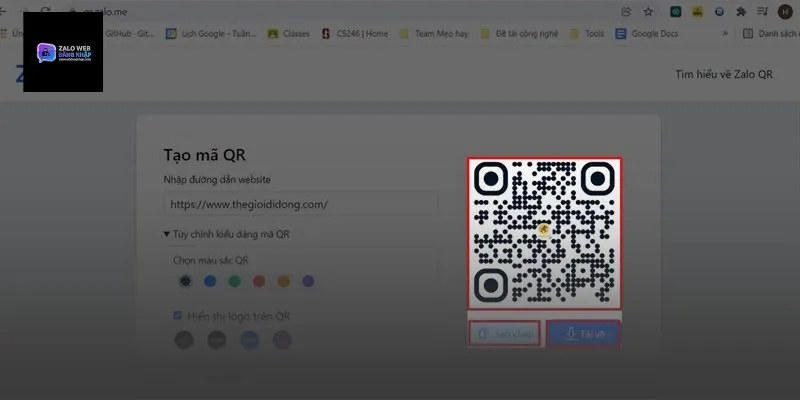
Năm 2026, Zalo đã cập nhật tính năng cho phép người dùng cá nhân hóa mã QR của mình. Bạn không còn bị giới hạn bởi những ô vuông đen trắng đơn điệu. Bạn có thể thay đổi màu sắc của mã, thêm hình nền phong cảnh hoặc chèn logo cá nhân vào giữa mã QR. Khi bạn thay đổi giao diện này trên điện thoại, phiên bản mã QR khi tìm trên máy tính cũng sẽ được cập nhật đồng bộ. Một mã QR bắt mắt không chỉ giúp bạn nổi bật mà còn kích thích người khác quét mã để kết nối với bạn nhiều hơn.
Hướng dẫn quét mã QR Zalo ngay trên màn hình máy tính
Đây là tính năng độc đáo giúp bạn xử lý các mã QR mà không cần phải cầm đến điện thoại.
Sử dụng tính năng “Quét mã QR vùng màn hình” của Zalo PC
Một trong những điểm cộng lớn nhất của Zalo PC là tính năng “Quét mã QR vùng màn hình”. Nếu bạn nhận được một mã QR trong tài liệu PDF hoặc trên một trang web, bạn không cần dùng điện thoại để quét. Thay vào đó, hãy chọn biểu tượng chụp màn hình (Phím tắt Ctrl + Alt + S) trong Zalo, sau đó khoanh vùng chứa mã QR. Hệ thống sẽ tự động nhận diện và truy cập ngay lập tức vào link hoặc tài khoản đó. Đây là giải pháp cực kỳ hữu ích cho dân văn phòng khi cần xử lý thông tin nhanh ngay trên một thiết bị duy nhất.
Cách đọc mã QR từ file ảnh gửi trong tin nhắn
Khi bạn nhận được một hình ảnh mã QR do bạn bè gửi qua tin nhắn, bạn chỉ cần nhấn chuột phải vào tấm ảnh đó ngay trên Zalo máy tính. Trong bảng tùy chọn hiện ra, hãy chọn “Quét mã QR”. Ngay lập tức, Zalo sẽ xử lý thông tin bên trong ảnh và đưa bạn đến đích đến mong muốn. Tính năng này giúp loại bỏ hoàn toàn các bước thủ công như tải ảnh về máy rồi lại dùng điện thoại quét, giúp quy trình làm việc trở nên liền mạch và chuyên nghiệp hơn rất nhiều.
Sử dụng tiện ích mở rộng (Extension) để quét QR trên trình duyệt
Khi bạn thực hiện zalo web đăng nhập, bạn cũng có thể tận dụng các tiện ích mở rộng của trình duyệt Chrome hoặc Edge để quét mã. Có rất nhiều Extension hỗ trợ đọc mã QR trực tiếp trên trang web. Bạn chỉ cần nhấn chuột phải vào mã QR hiển thị trên web và chọn “Scan QR Code”. Kết quả sẽ được trả về dưới dạng văn bản hoặc đường dẫn, giúp bạn sao chép và dán vào Zalo một cách nhanh chóng. Đây là phương án dự phòng tuyệt vời khi bạn không ngồi gần chiếc điện thoại của mình.
Lợi ích vượt trội khi sử dụng mã QR Zalo trên máy tính
Mã QR không chỉ là xu hướng mà còn là giải pháp kỹ thuật tối ưu cho người dùng hiện đại.
Đăng nhập tốc độ cao không cần ghi nhớ mật khẩu
Lợi ích lớn nhất khi sử dụng mã QR trên máy tính chính là sự tiện lợi. Bạn sẽ không bao giờ phải lo lắng về việc quên mật khẩu hay gõ sai ký tự. Việc quét mã tại màn hình zalo web đăng nhập giúp bạn truy cập tài khoản chỉ trong tích tắc. Đặc biệt, phương thức này còn bảo vệ bạn khỏi các loại mã độc theo dõi bàn phím (Keylogger), vì bạn không hề nhập thông tin từ bàn phím máy tính. Đây là tiêu chuẩn vàng về sự kết hợp giữa tính tiện dụng và an toàn trong kỷ nguyên số 2026.
Kết bạn nhanh chóng cho mục đích kinh doanh (Business)
Đối với những người làm kinh doanh, việc trưng bày mã QR Zalo trên danh thiếp điện tử hoặc website là cách hiệu quả nhất để thu thập khách hàng. Thay vì phải đọc số điện thoại và để khách hàng gõ từng chữ số (dễ sai sót), mã QR cho phép kết nối ngay lập tức với tỷ lệ chính xác 100%. Trên máy tính, bạn có thể dễ dàng quản lý tệp mã QR cho từng chiến dịch marketing khác nhau, giúp việc mở rộng mạng lưới quan hệ trở nên quy mô và có hệ thống hơn.
Bảo mật tuyệt đối với mã QR động (Dynamic QR)
Mã QR dùng để đăng nhập Zalo là loại mã động, nó có thời gian hết hạn cực ngắn (thường dưới 1 phút). Điều này ngăn chặn việc kẻ gian chụp lén mã QR của bạn để sử dụng sau đó. Mỗi lần bạn yêu cầu đăng nhập, một “chìa khóa” mới sẽ được sinh ra. Cơ chế này đảm bảo rằng chỉ có người đang cầm điện thoại chính chủ và quét mã trực tiếp mới có quyền truy cập vào tài khoản trên máy tính. Đây là rào cản vững chắc bảo vệ dữ liệu cá nhân của bạn khỏi những truy cập trái phép.
Lưu ý bảo mật quan trọng khi chia sẻ mã QR Zalo
Dù tiện lợi nhưng người dùng cần thận trọng để không biến mã QR thành kẽ hở cho kẻ xấu lợi dụng.
Phân biệt mã QR kết bạn và mã QR xác thực đăng nhập
Đây là lưu ý quan trọng nhất: Mã QR cá nhân dùng để kết bạn là mã tĩnh (không đổi), trong khi mã QR xác thực đăng nhập là mã động (thay đổi liên tục). Bạn có thể thoải mái chia sẻ mã QR kết bạn trên mạng xã hội, nhưng tuyệt đối không bao giờ được gửi ảnh chụp màn hình mã QR đăng nhập cho người lạ. Nếu kẻ xấu lừa bạn gửi mã xác thực, họ có thể chiếm quyền điều khiển tài khoản của bạn ngay lập tức mà không cần mật khẩu. Hãy luôn tỉnh táo để phân biệt rõ hai loại mã này.
Cách vô hiệu hóa mã QR cũ khi bị lộ thông tin
Nếu bạn vô tình để lộ mã QR cá nhân và nhận quá nhiều lời mời kết bạn rác, Zalo cung cấp tính năng “Đổi mã QR”. Khi bạn chọn tính năng này trong phần cài đặt trên điện thoại, mã QR cũ sẽ lập tức bị vô hiệu hóa và một mã mới sẽ được tạo ra. Những người quét mã cũ sẽ nhận được thông báo mã không còn tồn tại. Việc làm mới mã QR định kỳ là cách tốt để làm sạch danh sách chờ kết bạn và đảm bảo quyền riêng tư cho tài khoản của bạn trên cả máy tính và điện thoại.
Cảnh báo chiêu trò lừa đảo qua mã QR (QR Phishing) 2026
Trong năm 2026, tội phạm mạng thường sử dụng chiêu trò QR Phishing bằng cách dán đè mã QR lạ lên các mã QR chính thống tại cửa hàng hoặc gửi qua tin nhắn trúng thưởng. Khi bạn quét những mã này trên máy tính hoặc điện thoại, chúng có thể dẫn đến các trang web giả mạo giao diện zalo web đăng nhập để đánh cắp thông tin. Hãy luôn kiểm tra kỹ nguồn gốc của mã QR và địa chỉ URL của trang web sau khi quét để đảm bảo bạn đang tương tác với hệ thống chính thức của Zalo.
Cách tìm mã QR Zalo trên máy tính đơn giản giúp bạn rút ngắn khoảng cách kết nối và tăng cường lớp bảo mật cho tài khoản. Việc tận dụng tối đa các tính năng quét mã trực tiếp trên màn hình sẽ mang lại hiệu suất làm việc vượt trội trong năm 2026. Hãy bắt đầu sử dụng mã QR ngay hôm nay để trải nghiệm sự tiện lợi và an toàn tuyệt đối.

 Cách Tải Game Stick War Legacy Techvui.com Miễn Phí 2026
  ZaloPay là gì? Cách đăng ký sử dụng ZaloPay hiệu quả
  Trưởng Nhóm Zalo Có Quyền Gì? Cách Chuyển Quyền Trưởng Nhóm
  Cách Xem Lịch Sử Truy Cập Zalo Trên Máy Tính Và Điện Thoại
  Chưa Kết Bạn Zalo Có Nhắn Tin Được Không? Tìm Hiểu Ngay
  Cách Gửi File Trên 1GB Qua Zalo Trên Điện Thoại Và Máy Tính