

Cách thu nhỏ màn hình Zalo trên máy tính là kỹ năng văn phòng cần thiết giúp bạn tối ưu hóa không gian làm việc. Trong năm 2026, khi nhu cầu đa nhiệm ngày càng cao, việc sắp xếp các cửa sổ chat gọn gàng sẽ giúp bạn vừa theo dõi tin nhắn, vừa xử lý các tác vụ khác mà không bị gián đoạn. Dù bạn sử dụng ứng dụng cài đặt hay zalo web đăng nhập, việc điều chỉnh kích thước hiển thị đều cực kỳ linh hoạt. Bài viết này sẽ hướng dẫn bạn những mẹo tùy chỉnh màn hình thông minh nhất hiện nay.
Cách thu nhỏ màn hình Zalo trên máy tính đơn giản
Việc điều chỉnh kích thước cửa sổ ứng dụng giúp bạn có nhiều không gian hơn cho các phần mềm làm việc khác.
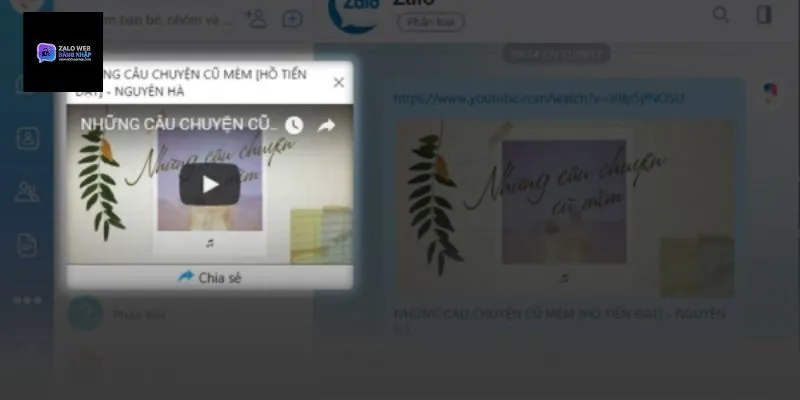
Thao tác kéo giãn cửa sổ Zalo PC thủ công
Đây là cách cơ bản nhất để thực hiện cách thu nhỏ màn hình Zalo trên máy tính. Bạn chỉ cần đưa con trỏ chuột vào các cạnh hoặc góc của cửa sổ Zalo. Khi con trỏ chuyển thành hình mũi tên hai đầu, hãy nhấn giữ và kéo vào phía trong để thu nhỏ theo ý muốn. Phương pháp này cho phép bạn tự do tùy chỉnh chiều rộng và chiều cao sao cho khớp với các khoảng trống còn lại trên màn hình, giúp việc quan sát nhiều cửa sổ cùng lúc trở nên dễ dàng hơn.
Sử dụng các nút điều hướng thu nhỏ mặc định
Ở góc trên bên phải của cửa sổ Zalo, bạn sẽ thấy ba nút điều hướng quen thuộc. Nhấn vào nút hình ô vuông (Restore Down) để đưa ứng dụng thoát khỏi chế độ toàn màn hình. Sau khi Zalo chuyển về dạng cửa sổ, bạn có thể dễ dàng di chuyển nó đến bất kỳ vị trí nào trên desktop. Nếu muốn tạm thời ẩn hoàn toàn ứng dụng xuống thanh Taskbar để tập trung vào việc khác, hãy nhấn nút gạch ngang (Minimize), Zalo vẫn chạy ngầm và sẵn sàng quay lại ngay khi bạn cần.
Cách thu nhỏ zalo web đăng nhập trên trình duyệt
Phiên bản trình duyệt mang lại khả năng tùy biến hiển thị mạnh mẽ nhờ vào các tính năng tích hợp sẵn của Chrome hay Edge.
Điều chỉnh tỷ lệ Zoom để tối ưu hiển thị
Khi sử dụng zalo web đăng nhập, đôi khi giao diện mặc định quá lớn khiến bạn khó bao quát các cuộc hội thoại. Bạn có thể vào phần cài đặt của trình duyệt (thường là biểu tượng ba chấm góc phải) và điều chỉnh mục “Zoom”. Việc giảm tỷ lệ xuống 80% hoặc 90% sẽ giúp các biểu tượng và chữ viết thu nhỏ lại, cho phép hiển thị nhiều nội dung hơn trong cùng một diện tích cửa sổ mà vẫn giữ được sự sắc nét cho người dùng.
Sử dụng phím tắt Ctrl và dấu trừ cực nhanh
Đây là mẹo nhanh nhất để thu nhỏ màn hình mà không cần mở bảng điều khiển. Bạn chỉ cần nhấn giữ phím Ctrl và nhấn dấu trừ (–) trên bàn phím. Mỗi lần nhấn, giao diện Zalo web sẽ thu nhỏ lại một cấp độ. Nếu muốn quay về kích thước ban đầu, hãy nhấn Ctrl + 0. Cách làm này cực kỳ hiệu quả khi bạn đang trong cuộc chat và muốn thu gọn nhanh giao diện để tránh ánh nhìn của những người xung quanh hoặc để mở thêm một tab tài liệu bên cạnh.
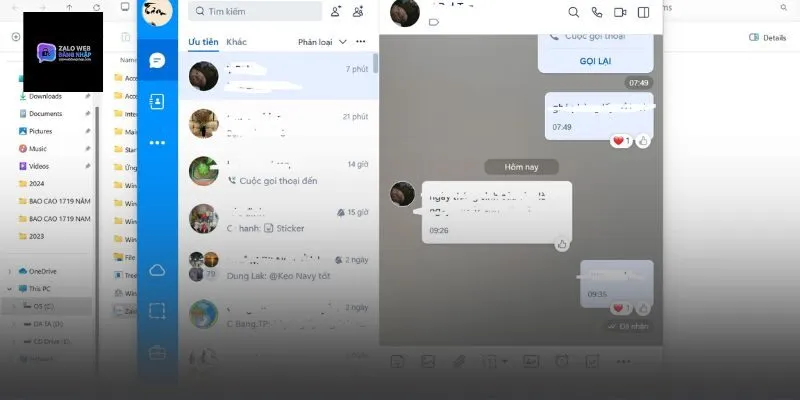
Chế độ Mini View giúp đa nhiệm hiệu quả 2026
Các tính năng mới trong năm 2026 cho phép người dùng tùy biến giao diện siêu gọn để tập trung tối đa.
Cách kích hoạt giao diện thu gọn Compact Mode
Trong phần cài đặt giao diện của Zalo, bạn có thể tìm thấy chế độ “Compact Mode”. Khi kích hoạt, khoảng cách giữa các dòng tin nhắn và danh sách bạn bè sẽ được thu hẹp lại. Đây là một phần nâng cao của cách thu nhỏ màn hình Zalo trên máy tính, giúp bạn đọc được nhiều tin nhắn hơn mà không cần cuộn chuột quá nhiều. Chế độ này đặc biệt phù hợp cho những người thường xuyên phải quản lý hàng chục nhóm chat công việc cùng lúc một cách chuyên nghiệp.
Tự động ẩn danh sách bạn bè để tiết kiệm diện tích
Một mẹo nhỏ giúp cửa sổ Zalo trông gọn gàng hơn là thu hẹp cột danh sách hội thoại bên trái. Bạn có thể kéo đường biên giữa danh sách chat và nội dung tin nhắn về sát phía bên trái. Khi đó, danh sách bạn bè chỉ còn hiển thị ảnh đại diện (avatar), nhường phần lớn diện tích cho cửa sổ soạn thảo. Điều này giúp màn hình máy tính của bạn trông tối giản hơn, giảm bớt sự xao nhãng và tăng hiệu suất xử lý thông tin trong suốt quá trình làm việc.
Tùy chỉnh Zalo trên màn hình độ phân giải cao
Sử dụng màn hình 4K hoặc màn hình rộng đòi hỏi những kỹ thuật cân chỉnh riêng để hình ảnh không bị vỡ.
Cách thu nhỏ Zalo trên màn hình 4K không bị nhòe
Trên các màn hình có độ phân giải siêu cao, việc thu nhỏ quá mức có thể khiến chữ bị mờ. Bạn nên vào cài đặt Display của Windows và điều chỉnh phần “Scale and layout” sao cho phù hợp. Zalo sẽ tự động thích ứng với tỷ lệ này. Khi thực hiện cách thu nhỏ màn hình Zalo trên máy tính ở các thiết bị cao cấp, hãy đảm bảo bạn vẫn giữ được tỷ lệ khung hình cân đối để các biểu tượng cảm xúc và hình ảnh đính kèm hiển thị trung thực và sống động nhất.
Cân chỉnh kích thước font chữ khi thu nhỏ cửa sổ
Khi bạn thu nhỏ cửa sổ Zalo xuống mức tối thiểu, font chữ có thể trở nên quá nhỏ để đọc. Zalo cho phép bạn tùy chỉnh cỡ chữ riêng biệt trong mục Cài đặt -> Tin nhắn. Hãy chọn cỡ chữ “Lớn” nếu bạn đang để cửa sổ ở kích thước mini. Việc kết hợp cửa sổ nhỏ với font chữ vừa phải là giải pháp hoàn hảo giúp bạn vừa tiết kiệm diện tích màn hình, vừa bảo vệ thị lực khi phải làm việc liên tục với máy tính trong nhiều giờ liền mỗi ngày.
Lưu ý khi thay đổi kích thước Zalo làm việc
Việc thu nhỏ màn hình cần đi kèm với việc đảm bảo các tính năng quan trọng vẫn nằm trong tầm tay.

Đảm bảo các nút gửi file không bị ẩn mất
Một lỗi thường gặp khi thực hiện cách thu nhỏ màn hình Zalo trên máy tính quá đà là các biểu tượng đính kèm tệp, gửi ảnh hoặc chụp màn hình bị che mất. Bạn nên kiểm tra kỹ sau khi điều chỉnh xem các nút chức năng này có còn hiển thị hay không. Nếu bị ẩn, hãy nới rộng cửa sổ thêm một chút hoặc sử dụng các phím tắt thay thế. Việc duy trì sự tiện lợi trong thao tác là ưu tiên hàng đầu để đảm bảo công việc của bạn không bị đình trệ vì sự cố giao diện.
Cách giữ cửa sổ Zalo luôn nổi trên các ứng dụng
Để đa nhiệm thực sự hiệu quả, bạn có thể sử dụng các phần mềm bên thứ ba để giữ cửa sổ Zalo thu nhỏ luôn nằm trên cùng (Always on Top). Điều này cho phép bạn vừa soạn thảo văn bản trên Word, vừa thấy được tin nhắn mới đến mà không cần chuyển đổi qua lại giữa các ứng dụng. Đây là mẹo làm việc đỉnh cao giúp bạn phản hồi thông tin khách hàng hoặc sếp ngay lập tức, khẳng định phong cách làm việc năng động và hiện đại trong môi trường số 2026.
Cách thu nhỏ màn hình Zalo trên máy tính đơn giản giúp bạn quản lý không gian làm việc khoa học và chuyên nghiệp hơn. Dù tùy chỉnh thủ công hay sử dụng phím tắt trên trình duyệt, việc sắp xếp giao diện gọn gàng luôn mang lại hiệu quả đa nhiệm tuyệt vời. Hy vọng những mẹo nhỏ này sẽ giúp bạn có trải nghiệm sử dụng Zalo thoải mái và năng suất hơn mỗi ngày.

 Cách Tải Game Stick War Legacy Techvui.com Miễn Phí 2026
  ZaloPay là gì? Cách đăng ký sử dụng ZaloPay hiệu quả
  Trưởng Nhóm Zalo Có Quyền Gì? Cách Chuyển Quyền Trưởng Nhóm
  Cách Xem Lịch Sử Truy Cập Zalo Trên Máy Tính Và Điện Thoại
  Chưa Kết Bạn Zalo Có Nhắn Tin Được Không? Tìm Hiểu Ngay
  Cách Gửi File Trên 1GB Qua Zalo Trên Điện Thoại Và Máy Tính