
Trong các hoạt động đội nhóm, việc lấy ý kiến tập thể thường mất rất nhiều thời gian nếu chỉ nhắn tin qua lại theo cách truyền thống. Cách tạo bình chọn trên Zalo chính là giải pháp “cứu cánh” giúp các thành viên đưa ra quyết định nhanh chóng, công bằng và minh bạch. Năm 2026, Zalo đã nâng cấp tính năng Poll (Bình chọn) với giao diện trực quan và tích hợp trí tuệ nhân tạo, giúp việc chốt lịch hẹn hay lấy ý kiến trở nên chuyên nghiệp hơn bao giờ hết. Dù bạn đang sử dụng ứng dụng di động hay thực hiện zalo web đăng nhập, tính năng này luôn sẵn sàng để hỗ trợ bạn.
Cách tạo bình chọn trên Zalo bằng điện thoại (Android/iOS)
Thao tác trên điện thoại giúp bạn tạo cuộc trưng cầu ý kiến mọi lúc mọi nơi chỉ với vài cú chạm.
Truy cập tính năng Poll trong cửa sổ chat nhóm
Tính năng bình chọn chỉ khả dụng trong các cuộc hội thoại nhóm (từ 3 người trở lên).
- Mở ứng dụng Zalo và truy cập vào nhóm chat bạn muốn lấy ý kiến.
- Tại thanh công cụ soạn thảo tin nhắn, nhấn vào biểu tượng dấu ba chấm (…) hoặc biểu tượng biểu đồ cột (tùy phiên bản cập nhật).
- Chọn mục Bình chọn để bắt đầu thiết lập.
Thiết lập tiêu đề và danh sách phương án lựa chọn
Tiêu đề là phần quan trọng nhất để thành viên hiểu mục đích của cuộc bình chọn:
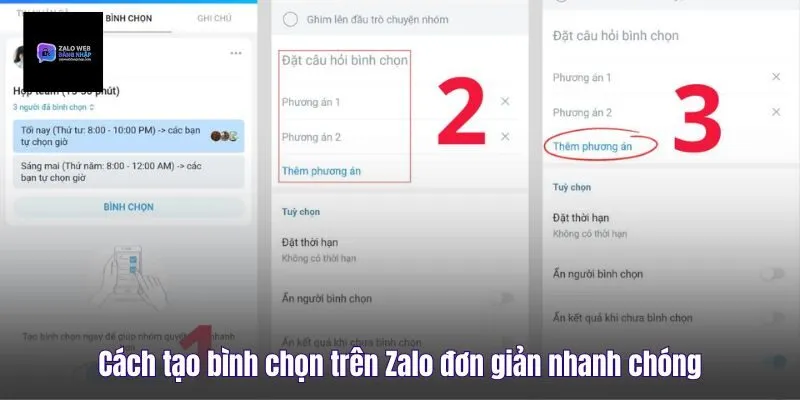
- Đặt câu hỏi: Ví dụ: “Cuối tuần này chúng ta đi ăn gì?” hoặc “Thời gian họp dự án phù hợp?”.
- Thêm phương án: Nhấn vào các dòng “Thêm phương án” để nhập các lựa chọn. Bạn nên đưa ra tối thiểu 2-3 lựa chọn để mọi người dễ dàng cân nhắc. Đối với các nhóm lớn, việc chuẩn bị sẵn các phương án rõ ràng sẽ giúp giảm thiểu tranh cãi không cần thiết.
Cấu hình tùy chọn nâng cao: Đa lựa chọn và thêm phương án mới
Để cuộc bình chọn linh hoạt hơn, bạn nên chú ý đến các cài đặt phía dưới:
- Chọn nhiều phương án: Cho phép thành viên tích vào nhiều lựa chọn cùng lúc.
- Có thể thêm phương án: Cho phép các thành viên khác tự bổ sung lựa chọn mới nếu họ thấy danh sách hiện tại chưa đầy đủ.
- Bình chọn ẩn danh: (Sẽ được phân tích sâu ở phần sau) giúp bảo mật danh tính người chọn.
Cách tạo bình chọn trên Zalo bằng máy tính (Zalo PC)
Trên máy tính, thao tác tạo bình chọn thường được sử dụng cho các mục đích công việc chuyên sâu hoặc quản lý lớp học.
Sử dụng phím tắt tạo bình chọn nhanh trên thanh công cụ
Khi sử dụng Zalo PC hoặc zalo web đăng nhập, biểu tượng bình chọn nằm ngay phía trên khung nhập liệu.
- Nhấn vào biểu tượng biểu đồ cột (Tạo bình chọn).
- Một cửa sổ Pop-up sẽ hiện ra. Tại đây, bạn nhập chủ đề và các phương án tương tự như trên điện thoại.
Việc sử dụng máy tính giúp bạn gõ nội dung nhanh hơn, đặc biệt là khi các phương án bình chọn dài và cần sự chính xác cao về thuật ngữ chuyên môn.
Quản lý bình chọn tập trung thông qua bảng quản trị
Điểm mạnh của Zalo PC năm 2026 là bảng quản trị “Công cụ nhóm”. Bạn có thể xem lại tất cả các cuộc bình chọn đã tạo trong quá khứ, kiểm tra trạng thái (đang mở hay đã khóa) một cách hệ thống. Điều này giúp trưởng nhóm dễ dàng tổng kết các quyết định quan trọng mà không cần phải kéo lại lịch sử trò chuyện dài dằng dặc.

Cách đính kèm hình ảnh minh họa vào phương án bình chọn
Để cuộc bình chọn thêm sinh động, Zalo PC hỗ trợ đính kèm ảnh vào từng phương án. Ví dụ, nếu bạn đang bình chọn mẫu thiết kế logo hoặc địa điểm du lịch, việc thêm ảnh minh họa sẽ giúp các thành viên có cái nhìn trực quan nhất trước khi đưa ra quyết định. Bạn chỉ cần nhấn vào biểu tượng máy ảnh bên cạnh mỗi phương án để tải ảnh từ máy tính lên.
Cách quản lý và tối ưu hóa bình chọn trong nhóm Zalo
Tạo ra cuộc bình chọn mới chỉ là bước đầu, việc quản lý nó sao cho hiệu quả mới là yếu tố then chốt.
Ghim bình chọn lên đầu trang để tăng tỷ lệ tương tác
Trong một nhóm chat sôi nổi, tin nhắn bình chọn rất dễ bị trôi đi. Sau khi tạo xong, bạn hãy nhấn giữ vào tin nhắn bình chọn và chọn Ghim. Bình chọn sẽ luôn xuất hiện ở thanh tiêu đề của nhóm, giúp bất kỳ thành viên nào khi mở Zalo lên đều nhìn thấy và tham gia ngay lập tức, đảm bảo không ai bị bỏ sót thông tin.
Thiết lập thời gian khóa (Deadline) tự động cho Poll
Năm 2026, Zalo tích hợp tính năng tự động đóng bình chọn. Bạn có thể cài đặt cuộc bình chọn sẽ kết thúc sau 24 giờ, 48 giờ hoặc vào một khung giờ cụ thể. Khi đến hạn, hệ thống sẽ tự động khóa và thông báo kết quả cuối cùng vào nhóm. Điều này giúp các kế hoạch được triển khai đúng tiến độ và tạo thói quen làm việc kỷ luật cho các thành viên.
Chế độ bình chọn ẩn danh để bảo mật ý kiến thành viên
Trong những vấn đề nhạy cảm như đánh giá nhân sự, góp ý nội bộ hay bầu chọn lãnh đạo, tính năng Bình chọn ẩn danh là cực kỳ quan trọng. Khi bật chế độ này, mọi người chỉ thấy số lượng lượt chọn mà không biết chính xác ai đã chọn phương án nào. Điều này khuyến khích tính trung thực và bảo vệ quyền riêng tư cho các thành viên trong cộng đồng.
Cách xem và xuất kết quả bình chọn Zalo chuyên nghiệp
Việc tổng kết kết quả một cách minh bạch là bước cuối cùng để thực hiện quyết định tập thể.
Xem danh sách chi tiết thành viên đã tham gia bình chọn
Nếu không để chế độ ẩn danh, bạn có thể nhấn vào mục “Xem chi tiết” để biết ai đã bình chọn cho phương án nào. Danh sách này được Zalo sắp xếp rõ ràng theo từng hạng mục. Điều này giúp bạn dễ dàng nhắc nhở (Remind) những thành viên chưa tham gia hoặc liên hệ trực tiếp với nhóm người có cùng ý kiến để bàn bạc sâu hơn.
Cách trích xuất dữ liệu bình chọn ra file Excel (CSV)
Đối với các cuộc khảo sát quy mô lớn trong doanh nghiệp qua zalo web đăng nhập, việc đếm thủ công là không khả thi. Zalo PC hỗ trợ tính năng “Xuất báo cáo”. Bạn có thể tải về file Excel chứa đầy đủ các thông tin: Họ tên, phương án chọn, thời gian bình chọn. Đây là tài liệu quý giá để lưu trữ và lập báo cáo chuyên nghiệp cho cấp trên.
Phân tích biểu đồ kết quả trực quan ngay trong ứng dụng
Không cần đến các phần mềm phức tạp, Zalo sẽ tự động biểu diễn kết quả dưới dạng biểu đồ thanh (bar chart) với các màu sắc phân biệt. Phương án có nhiều lượt chọn nhất sẽ được đánh dấu nổi bật bằng biểu tượng huy chương hoặc màu sắc đậm hơn, giúp mọi người nhìn vào là biết ngay phương án chiến thắng.
Mẹo sử dụng AI gợi ý bình chọn Zalo năm 2026
Công nghệ AI 2026 giúp việc tạo Poll trở nên thông minh và tự động hóa hoàn toàn.

Tự động tạo phương án dựa trên nội dung hội thoại
Nếu nhóm bạn đang bàn tán về việc đi chơi, AI của Zalo sẽ tự động nhận diện các địa danh được nhắc đến và hiện gợi ý: “Bạn có muốn tạo bình chọn cho các địa điểm: Đà Lạt, Vũng Tàu, Phú Quốc không?”. Chỉ cần một nút xác nhận, cuộc bình chọn sẽ được tạo ra với đầy đủ các phương án mà bạn không cần gõ một chữ nào.
Phân loại ý kiến thành viên bằng trí tuệ nhân tạo
Đối với các cuộc bình chọn có thêm ý kiến tự do, AI sẽ giúp Admin phân loại các ý kiến trùng lặp hoặc có cùng nội dung vào một nhóm. Điều này giúp bảng kết quả luôn gọn gàng, tránh tình trạng có quá nhiều phương án tương tự nhau làm loãng cuộc bầu chọn.
Nắm vững cách tạo bình chọn trên Zalo không chỉ giúp bạn quản lý nhóm hiệu quả mà còn thể hiện phong cách làm việc hiện đại, chuyên nghiệp. Hãy bắt đầu sử dụng tính năng này để mọi quyết định tập thể trở nên nhẹ nhàng và vui vẻ hơn!

 Cách Tải Game Stick War Legacy Techvui.com Miễn Phí 2026
  ZaloPay là gì? Cách đăng ký sử dụng ZaloPay hiệu quả
  Trưởng Nhóm Zalo Có Quyền Gì? Cách Chuyển Quyền Trưởng Nhóm
  Cách Xem Lịch Sử Truy Cập Zalo Trên Máy Tính Và Điện Thoại
  Chưa Kết Bạn Zalo Có Nhắn Tin Được Không? Tìm Hiểu Ngay
  Cách Gửi File Trên 1GB Qua Zalo Trên Điện Thoại Và Máy Tính