

Trong công việc và đời sống số năm 2026, nhu cầu chia sẻ các tệp video 4K, tệp thiết kế đồ họa hay các bộ cài đặt phần mềm dung lượng lớn ngày càng tăng. Tuy nhiên, nhiều người dùng vẫn gặp khó khăn vì rào cản dung lượng của các ứng dụng nhắn tin. Vậy cách gửi file trên 1GB qua Zalo trên điện thoại như thế nào để vừa nhanh, vừa không bị lỗi? Bài viết này sẽ hướng dẫn bạn những “tuyệt chiêu” để xử lý các tệp tin siêu nặng trong vài giây tại zalo web đăng nhập.
1. Hiểu về giới hạn gửi file của Zalo năm 2026
Trước khi đi vào thủ thuật, chúng ta cần hiểu rõ các thông số kỹ thuật mà Zalo đang áp dụng để lựa chọn phương án gửi phù hợp.
Giới hạn gửi file trực tiếp hiện nay
Hiện nay, Zalo đã nâng cấp hạ tầng cho phép gửi tệp tin trực tiếp lên đến 1GB đối với tài khoản thường và lên đến 2GB đối với tài khoản Zalo Business. Nếu file của bạn vượt quá con số này, hoặc nếu bạn sử dụng phiên bản Zalo cũ, hệ thống sẽ báo lỗi “Dung lượng file vượt quá giới hạn cho phép”.
Tại sao nên gửi file qua Zalo thay vì các nền tảng khác?
Dù có giới hạn, nhưng Zalo vẫn là ưu tiên hàng đầu tại Việt Nam nhờ:
- Tốc độ truyền tải nội địa: Server đặt tại Việt Nam giúp việc upload và download nhanh hơn các dịch vụ quốc tế.
- Độ bảo mật E2EE: Mã hóa đầu cuối đảm bảo tệp tin của bạn không bị can thiệp bởi bên thứ ba.
- Sự tiện lợi: Người nhận có thể xem và lưu trữ ngay trong cửa sổ chat mà không cần chuyển sang ứng dụng khác.
Khi nào bạn cần giải pháp “lách” giới hạn 1GB?
Khi bạn là kiến trúc sư gửi bản vẽ 3D, dựng phim gửi source video gốc, hay gửi bộ dữ liệu backup hệ thống. Những tệp này thường dao động từ 2GB đến 10GB, vượt xa khả năng xử lý trực tiếp của thanh công cụ đính kèm thông thường.
2. Cách gửi file trên 1GB qua Zalo trên điện thoại
Trên điện thoại, do hạn chế về bộ nhớ đệm và quản lý tệp tin, việc gửi file lớn đòi hỏi bạn phải sử dụng các “cầu nối” đám mây.
Sử dụng Google Drive làm “kho trung chuyển”
Đây là cách phổ biến và ổn định nhất để gửi file lên đến 15GB (miễn phí) hoặc hàng TB (trả phí).
- Upload file lên Google Drive: Mở app Drive, nhấn dấu cộng (+) và tải file trên 1GB của bạn lên.
- Lấy link chia sẻ: Nhấn vào dấu 3 chấm cạnh file > Chia sẻ > Thay đổi quyền truy cập thành “Bất kỳ ai có đường liên kết”.
- Gửi qua Zalo: Sao chép link và dán vào cửa sổ chat Zalo. Người nhận chỉ cần nhấp vào link là có thể tải về với tốc độ cao.
Tích hợp trực tiếp Google Drive vào Zalo
Zalo 2026 đã cho phép bạn truy cập Drive ngay trong giao diện nhắn tin:
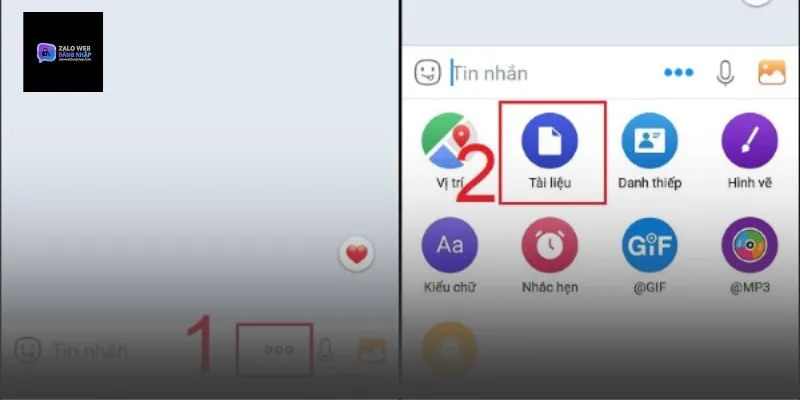
- Mở khung chat > Nhấn dấu 3 chấm (hoặc biểu tượng kẹp giấy).
- Chọn mục Tài liệu > Chọn nguồn từ Google Drive.
- Tìm tệp tin trên 1GB của bạn và nhấn gửi. Zalo sẽ tự động đính kèm tệp dưới dạng link liên kết thông minh, giúp giao diện chat trông gọn gàng hơn.
Sử dụng tính năng “Cloud của tôi” để đồng bộ
Nếu bạn muốn gửi file từ điện thoại cho chính mình để mở trên máy tính, hãy dùng mục Cloud của tôi. Bạn có thể upload file lên đây, sau đó đăng nhập Zalo PC để tải về. Đây là cách gửi file “xuyên thiết bị” hiệu quả nhất mà không cần dây cáp nối.
3. Cách gửi file trên 1GB qua Zalo trên máy tính
Zalo PC là “vũ khí” mạnh nhất để xử lý các tệp tin siêu nặng nhờ sự hỗ trợ của hệ điều hành Windows/macOS.
Tận dụng tính năng gửi thư mục (Folder)
Thay vì gửi từng file lẻ, bạn có thể gom tất cả vào một thư mục và chọn Gửi thư mục. Zalo PC sẽ tự động nén hoặc tạo luồng gửi ưu tiên. Tuy nhiên, nếu tổng dung lượng folder trên 2GB, bạn vẫn nên ưu tiên sử dụng phương thức link liên kết.
Kéo thả trực tiếp và chế độ gửi file nhanh
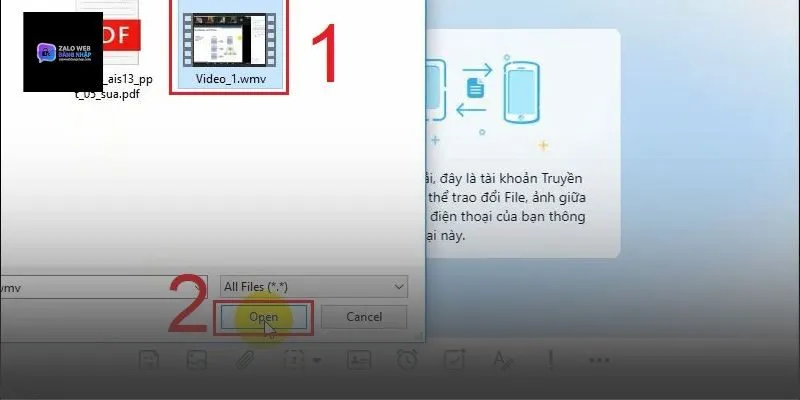
Zalo PC hỗ trợ kéo thả tệp từ màn hình desktop vào khung chat. Đối với các file nặng trên 1GB, hệ thống sẽ hiển thị một thanh tiến trình (Progress bar) chi tiết. Lưu ý: Không nên tắt ứng dụng hoặc để máy tính rơi vào chế độ Sleep (ngủ) trong quá trình này để tránh bị đứt gãy dữ liệu.
Sử dụng công cụ nén file (WinRAR/7-Zip) trước khi gửi
Một mẹo nhỏ nhưng cực kỳ hữu ích: Hãy nén file của bạn lại. Việc nén không chỉ giảm dung lượng thực tế mà còn giúp tệp tin ít bị lỗi hơn trong quá trình upload. Bạn cũng có thể chia nhỏ file 2GB thành 4 file 500MB để gửi trực tiếp qua Zalo mà không cần dùng đến link đám mây.
4. Các dịch vụ hỗ trợ gửi file siêu nặng qua Zalo
Ngoài Google Drive, còn có nhiều công cụ khác giúp bạn “phá rào” 1GB một cách sáng tạo.
WeTransfer – Gửi file lên đến 2GB không cần tài khoản
WeTransfer là trang web cho phép bạn upload file và lấy link gửi ngay lập tức. Ưu điểm là người nhận không cần đăng nhập vẫn có thể tải về. Bạn chỉ cần dán link WeTransfer vào Zalo là xong.
OneDrive và Dropbox – Sự lựa chọn cho doanh nghiệp
Nếu công ty bạn sử dụng Microsoft 365, hãy dùng OneDrive. Tương tự như Drive, OneDrive cho phép bạn gửi tệp Word, Excel cực nặng hoặc các tệp nén lớn qua Zalo với độ bảo mật cực cao, được kiểm soát bởi quản trị viên hệ thống.
Terabox – Dung lượng miễn phí lên đến 1TB
Năm 2026, Terabox trở thành lựa chọn hàng đầu cho những ai cần gửi các bộ phim hoặc bộ ảnh cưới nặng hàng chục GB. Bạn upload lên Terabox và chia sẻ link qua Zalo. Tuy nhiên, hãy lưu ý người nhận cần có ứng dụng này để tải về với tốc độ tối ưu.
5. Lưu ý quan trọng khi gửi file lớn qua Zalo
Gửi file nặng luôn tiềm ẩn rủi ro về mất mát dữ liệu hoặc lộ thông tin. Hãy tuân thủ các nguyên tắc sau.
Đảm bảo kết nối mạng ổn định (Ưu tiên Wi-Fi/LAN)
Gửi file trên 1GB qua 4G/5G có thể khiến bạn mất sạch dung lượng data chỉ trong vài phút. Hơn nữa, mạng di động thường không ổn định bằng Wi-Fi, dễ dẫn đến tình trạng file bị treo ở mức 99%.
Kiểm tra thời hạn tồn tại của tệp tin
File gửi trực tiếp qua Zalo có thời hạn lưu trữ nhất định (thường là 7-30 ngày). Nếu bạn gửi link từ Drive, tệp sẽ tồn tại mãi mãi trừ khi bạn xóa nó. Hãy dặn người nhận tải về ngay để tránh tình trạng “File không còn tồn tại trên hệ thống”.
Đặt mật khẩu cho các tệp tin nhạy cảm
Khi gửi các file dữ liệu quan trọng qua link chia sẻ, hãy thiết lập mật khẩu cho file nén hoặc đặt quyền truy cập chỉ định (theo email) trên Google Drive. Điều này đảm bảo dù link Zalo có bị lộ, người lạ cũng không thể mở được nội dung bên trong.
6. Khắc phục lỗi khi gửi file trên 1GB qua Zalo
Không phải lúc nào quá trình gửi cũng suôn sẻ. Dưới đây là cách xử lý các lỗi thường gặp.
Lỗi “Gửi file thất bại” giữa chừng
Nguyên nhân thường do bộ nhớ đệm (Cache) của Zalo bị đầy hoặc ổ cứng máy tính hết dung lượng. Hãy vào Cài đặt > Quản lý dữ liệu để dọn dẹp bộ nhớ đệm và thử gửi lại.
Người nhận không thể tải được file
Nếu người nhận báo không tải được, hãy kiểm tra xem file có đang bị phần mềm diệt virus chặn hay không. Đôi khi các tệp .exe hoặc tệp nén lạ sẽ bị hệ thống bảo mật của Zalo hoặc máy tính người nhận gắn cờ cảnh báo.
Tốc độ tải lên quá chậm
Hãy thử tắt các ứng dụng đang ngốn băng thông như Youtube, Netflix hoặc các trình download khác. Nếu bạn dùng Zalo PC, hãy đảm bảo bạn đã cập nhật lên phiên bản mới nhất để nhận được các bản vá tối ưu đường truyền.
Bảng so sánh: Các phương thức gửi file trên 1GB qua Zalo
| Phương thức | Dung lượng tối đa | Ưu điểm | Nhược điểm |
| Gửi trực tiếp | 1GB – 2GB | Nhanh, xem ngay | Giới hạn dung lượng |
| Google Drive | 15GB – Không giới hạn | Ổn định, phổ biến | Cần tài khoản Google |
| Nén & Chia nhỏ | Không giới hạn | Không cần Cloud | Mất thời gian thao tác |
| WeTransfer | 2GB (Free) | Không cần đăng nhập | Link hết hạn sau 7 ngày |
Kết luận: Việc thực hiện cách gửi file trên 1GB qua Zalo trên điện thoại và máy tính trở nên đơn giản hơn bao giờ hết nếu bạn biết kết hợp giữa sức mạnh của Zalo và các nền tảng lưu trữ đám mây. Hãy lựa chọn phương thức phù hợp với tính chất công việc để đảm bảo tài liệu của bạn luôn đến tay người nhận một cách trọn vẹn và an toàn nhất.

 Cách Tải Game Stick War Legacy Techvui.com Miễn Phí 2026
  ZaloPay là gì? Cách đăng ký sử dụng ZaloPay hiệu quả
  Trưởng Nhóm Zalo Có Quyền Gì? Cách Chuyển Quyền Trưởng Nhóm
  Cách Xem Lịch Sử Truy Cập Zalo Trên Máy Tính Và Điện Thoại
  Chưa Kết Bạn Zalo Có Nhắn Tin Được Không? Tìm Hiểu Ngay
  Sang Thái Lan Có Dùng Được Zalo Không? Lưu Ý Bạn Cần Biết