

Cách giải phóng dung lượng Zalo trên máy tính giúp thiết bị của bạn thoát khỏi tình trạng giật lag và cạn kiệt bộ nhớ ổ cứng. Sau một thời gian dài sử dụng, các tệp tin hình ảnh, video và dữ liệu đính kèm sẽ tích tụ chiếm hàng chục GB dung lượng. Dù bạn dùng ứng dụng cài đặt hay zalo web đăng nhập, việc tối ưu hóa bộ nhớ là cực kỳ cần thiết. Bài viết này sẽ hướng dẫn bạn những phương pháp dọn dẹp bộ nhớ triệt để và chuyên nghiệp nhất.
Cách giải phóng dung lượng Zalo trên máy tính
Sử dụng các công cụ có sẵn trong ứng dụng là cách nhanh nhất để lấy lại không gian lưu trữ.
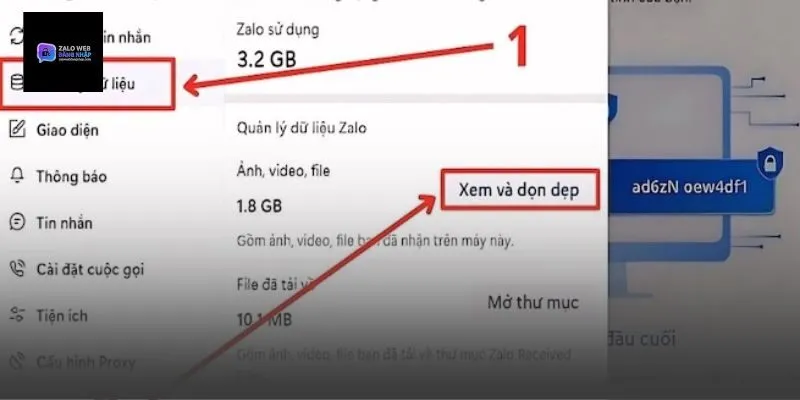
Sử dụng trình quản lý dữ liệu tích hợp sẵn
Zalo PC cung cấp một trình quản lý dữ liệu chuyên sâu giúp bạn phân loại tệp tin theo dung lượng. Bạn chỉ cần vào phần Cài đặt, chọn “Quản lý dữ liệu” để xem danh sách các cuộc hội thoại chiếm nhiều bộ nhớ nhất. Tại đây, bạn có thể chọn lọc để xóa bỏ các tệp tin nặng hoặc các đoạn chat không còn quan trọng. Đây là giải pháp an toàn nhất vì bạn có thể chủ động kiểm soát những gì cần giữ lại và những gì nên loại bỏ.
Cách xóa bộ nhớ đệm và tệp tin tạm nhanh
Bộ nhớ đệm (Cache) là nơi lưu trữ các hình ảnh xem trước và dữ liệu tạm thời giúp ứng dụng khởi động nhanh hơn, nhưng nó cũng là thủ phạm gây đầy ổ cứng. Trong mục quản lý dữ liệu, bạn sẽ thấy tùy chọn “Xóa bộ nhớ đệm”. Việc nhấn nút này sẽ giải phóng ngay lập tức một lượng lớn dung lượng mà không làm mất đi các tin nhắn văn bản quan trọng. Thói quen dọn dẹp cache hàng tháng sẽ giúp Zalo luôn hoạt động nhẹ nhàng và ổn định.
Dọn dẹp thủ công thư mục Zalo trong AppData
Với những người muốn can thiệp sâu hơn, việc truy cập trực tiếp vào thư mục hệ thống sẽ mang lại hiệu quả dọn dẹp tối đa.
Cách tìm và xóa thư mục Cache, FileStorage
Bạn có thể truy cập đường dẫn %appdata%/ZaloPC trên Windows để tìm thấy các thư mục lưu trữ gốc. Tại đây, thư mục “FileStorage” chứa toàn bộ ảnh, video và tệp tin bạn đã nhận. Bạn có thể kiểm tra và xóa thủ công các thư mục con của những năm cũ. Đây là cách giải phóng dung lượng Zalo trên máy tính triệt để nhất dành cho những người dùng lâu năm có lượng dữ liệu khổng lồ tích tụ qua nhiều phiên bản cập nhật.
Loại bỏ các tệp tin đính kèm cũ không dùng
Trong quá trình làm việc, nhiều tệp tin PDF, Word hay Excel đã được tải về nhưng không bao giờ dùng lại. Thay vì xóa từng tin nhắn, bạn có thể vào thư mục lưu trữ thủ công để lọc theo kích thước và định dạng tệp. Việc loại bỏ các tệp tin đính kèm có dung lượng lớn sẽ giúp ổ cứng của bạn có thêm nhiều không gian trống cho các ứng dụng khác, đồng thời giúp hệ thống Windows tìm kiếm dữ liệu nhanh hơn.
Tối ưu bộ nhớ khi dùng zalo web đăng nhập
Phiên bản web có cơ chế lưu trữ khác biệt, chủ yếu phụ thuộc vào trình duyệt mà bạn đang sử dụng.
Cách xóa cache trình duyệt để giải phóng ram
Khi sử dụng zalo dữ liệu tạm thời được lưu trữ trực tiếp trong bộ nhớ của trình duyệt như Chrome hoặc Edge. Nếu bạn thấy trình duyệt chạy chậm, hãy tiến hành xóa lịch sử và tệp tin tạm thời (Clear Browsing Data). Việc này không chỉ giúp giải phóng bộ nhớ RAM mà còn xóa sạch các hình ảnh rác từ Zalo web, giúp phiên làm việc sau của bạn trở nên mượt mà và bảo mật hơn trên không gian mạng.
Quản lý thư mục Download của bản Web 2026
Mặc định, các tệp tin từ bản web sẽ được tải về thư mục “Downloads” của máy tính. Trong năm 2026, các trình duyệt đã thông minh hơn trong việc phân loại tệp tải về. Bạn nên định kỳ kiểm tra thư mục này và xóa bỏ các tệp tin Zalo đã tải xuống nhiều lần. Việc giữ cho thư mục tải về luôn gọn gàng là một phần quan trọng trong quy trình tối ưu hóa hiệu suất tổng thể của máy tính khi làm việc trực tuyến.

Thay đổi vị trí lưu trữ để giảm tải ổ C
Chuyển dữ liệu sang ổ đĩa khác là phương pháp lâu dài giúp ổ đĩa hệ thống luôn ở trạng thái “vùng xanh”.
Cách chuyển thư mục dữ liệu Zalo sang ổ D
Nếu ổ C của bạn quá chật hẹp, hãy thay đổi đường dẫn lưu trữ dữ liệu của Zalo sang ổ D hoặc ổ E. Trong phần Cài đặt tin nhắn, bạn tìm mục “Thay đổi thư mục lưu trữ tệp tin”. Sau khi thay đổi, toàn bộ dữ liệu mới sẽ được lưu sang phân vùng khác. Cách này giúp bạn thoải mái nhắn tin và nhận tệp mà không bao giờ phải lo lắng về việc máy tính báo lỗi đỏ ổ đĩa hệ thống (Full Disk).
Thiết lập đường dẫn lưu file tải về mới
Ngoài thư mục dữ liệu gốc, bạn cũng nên thiết lập lại nơi lưu các tệp tin khi nhấn nút “Lưu về máy”. Việc chỉ định một thư mục riêng biệt trên ổ đĩa phụ giúp bạn quản lý tài liệu khoa học hơn. Khi cần dọn dẹp, bạn chỉ cần truy cập vào một thư mục duy nhất để xóa bỏ các tệp tin cũ. Đây là mẹo nhỏ nhưng cực kỳ hiệu quả giúp duy trì không gian lưu trữ máy tính luôn ở trạng thái tối ưu.
Mẹo duy trì dung lượng Zalo luôn gọn nhẹ
Phòng bệnh hơn chữa bệnh, những thói quen tốt sẽ giúp bạn không phải dọn dẹp máy tính quá thường xuyên.
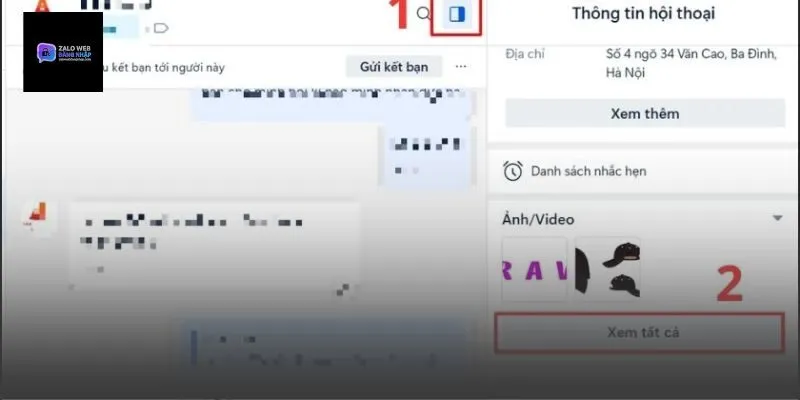
Tắt tính năng tự động tải ảnh và video
Zalo mặc định tự động tải xuống các hình ảnh và video trong các nhóm chat để bạn xem nhanh hơn. Tuy nhiên, trong các nhóm có hàng nghìn tin nhắn, tính năng này sẽ ngốn bộ nhớ rất nhanh. Bạn hãy vào Cài đặt và tắt mục “Tự động tải tệp tin”. Khi đó, chỉ những hình ảnh nào bạn thực sự nhấn vào xem mới được tải về máy, giúp tiết kiệm dung lượng ổ cứng một cách đáng kể và chuyên nghiệp.
Cách quản lý file trên Cloud Zalo hiệu quả
Thay vì tải mọi thứ về máy tính, hãy sử dụng tính năng “Cloud của tôi” để lưu trữ các tài liệu quan trọng trên máy chủ Zalo. Việc lưu trên mây giúp bạn truy cập dữ liệu từ bất kỳ đâu mà không tốn một byte dung lượng nào trên ổ cứng máy tính. Trong năm 2026, khả năng quản lý tệp trên Cloud đã được nâng cấp mạnh mẽ, cho phép bạn phân loại và tìm kiếm tệp tin thông minh, giúp công việc của bạn luôn trôi chảy và gọn gàng.
Cách giải phóng dung lượng Zalo trên máy tính là quy trình đơn giản nhưng mang lại hiệu quả rất lớn cho hiệu suất thiết bị. Bằng việc kết hợp dọn dẹp bộ nhớ đệm, quản lý tệp tin và thay đổi thói quen sử dụng, bạn sẽ luôn có một môi trường làm việc kỹ thuật số sạch sẽ. Hãy thực hiện dọn dẹp định kỳ để máy tính luôn hoạt động trong trạng thái tốt nhất.

 Cách Tải Game Stick War Legacy Techvui.com Miễn Phí 2026
  ZaloPay là gì? Cách đăng ký sử dụng ZaloPay hiệu quả
  Trưởng Nhóm Zalo Có Quyền Gì? Cách Chuyển Quyền Trưởng Nhóm
  Cách Xem Lịch Sử Truy Cập Zalo Trên Máy Tính Và Điện Thoại
  Chưa Kết Bạn Zalo Có Nhắn Tin Được Không? Tìm Hiểu Ngay
  Cách Gửi File Trên 1GB Qua Zalo Trên Điện Thoại Và Máy Tính