
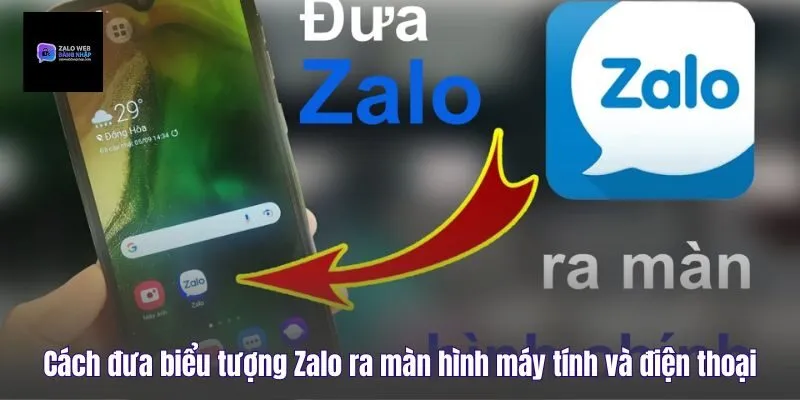
Việc sở hữu một lối tắt ngay trên màn hình giúp bạn tiết kiệm thời gian và nâng cao hiệu suất làm việc đáng kể. Câu hỏi về cách đưa biểu tượng Zalo ra màn hình máy tính luôn là ưu tiên hàng đầu của những người dùng mới hoặc vừa cài đặt lại thiết bị. Trong năm 2026, các hệ điều hành đã trở nên thông minh hơn, nhưng đôi khi biểu tượng ứng dụng vẫn “mất tích” sau khi cài đặt. Dù bạn dùng Windows, macOS hay thực hiện zalo web đăng nhập, bài viết này sẽ chỉ cho bạn những cách nhanh nhất để đưa “ngôi nhà” Zalo ra vị trí thuận tiện nhất.
Cách đưa biểu tượng Zalo ra màn hình máy tính
Trên máy tính, việc truy cập Zalo chỉ bằng một cú click chuột giúp bạn phản hồi tin nhắn khách hàng và đồng nghiệp ngay lập tức.
Đưa Zalo ra Desktop Windows 10/11/2026
Đây là cách phổ biến nhất để tạo Shortcut cho người dùng PC. Trong năm 2026, quy trình này vẫn giữ được sự đơn giản vốn có:
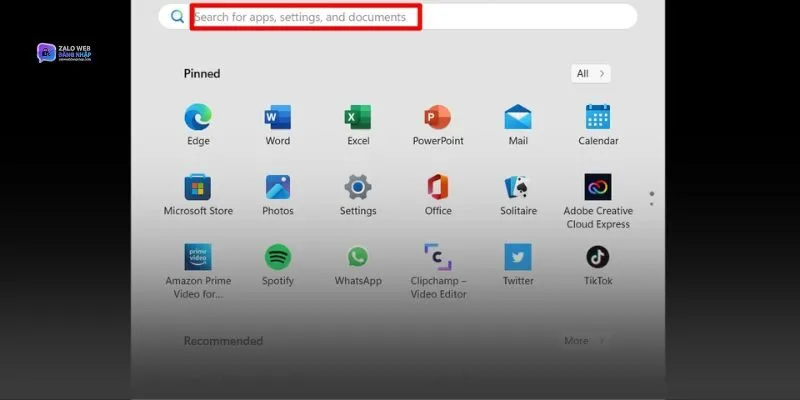
- Nhấn vào biểu tượng Start (hình cửa sổ) trên bàn phím hoặc thanh Taskbar.
- Nhập từ khóa “Zalo” vào ô tìm kiếm.
- Khi biểu tượng Zalo hiện ra, đừng nhấn mở ngay. Hãy nhấn chuột phải vào nó và chọn Open file location.
- Một cửa sổ thư mục chứa icon Zalo sẽ hiện ra. Bạn tiếp tục nhấn chuột phải vào icon đó, chọn Show more options -> Send to -> Desktop (create shortcut).
Ngay lập tức, biểu tượng Zalo xanh đặc trưng sẽ xuất hiện trên màn hình chính của bạn.
Cách đưa biểu tượng Zalo ra thanh Taskbar
Nếu bạn muốn Zalo luôn nằm trong tầm mắt ngay cả khi đang mở các trình duyệt khác như zalo web đăng nhập, hãy đưa nó xuống thanh Taskbar (thanh công cụ phía dưới màn hình):
- Cách 1: Khi ứng dụng Zalo đang mở, bạn nhấn chuột phải vào biểu tượng Zalo đang hiện dưới thanh Taskbar và chọn Pin to taskbar.
- Cách 2: Tìm kiếm Zalo trong menu Start, nhấn chuột phải và chọn Pin to taskbar.
Giờ đây, dù bạn có tắt ứng dụng, biểu tượng Zalo vẫn nằm cố định ở đó để bạn mở lại bất cứ lúc nào.
Tạo lối tắt Zalo trên máy tính MacBook (macOS)
Đối với người dùng máy tính Apple, việc đưa Zalo ra màn hình chính (Desktop) hoặc thanh Dock cũng rất đơn giản:
- Mở thư mục Applications (Ứng dụng) trong Finder.
- Tìm biểu tượng Zalo.
- Để đưa ra thanh Dock: Bạn chỉ cần kéo thả icon Zalo vào vị trí mong muốn trên thanh Dock.
- Để đưa ra màn hình chính: Nhấn chuột phải vào Zalo, chọn Make Alias, sau đó kéo tệp Alias vừa tạo ra ngoài màn hình Desktop.
Cách đưa biểu tượng Zalo ra màn hình điện thoại
Trên điện thoại, đôi khi ứng dụng bị ẩn trong thư mục hoặc trang sau cùng khiến việc tìm kiếm mất thời gian.
Thêm biểu tượng Zalo cho Android (Samsung, Oppo)
Các dòng điện thoại Android năm 2026 thường có hai kiểu màn hình: Màn hình chính và Ngăn ứng dụng.
- Vuốt ngược từ dưới màn hình lên để vào Ngăn ứng dụng.
- Tìm kiếm ứng dụng Zalo.
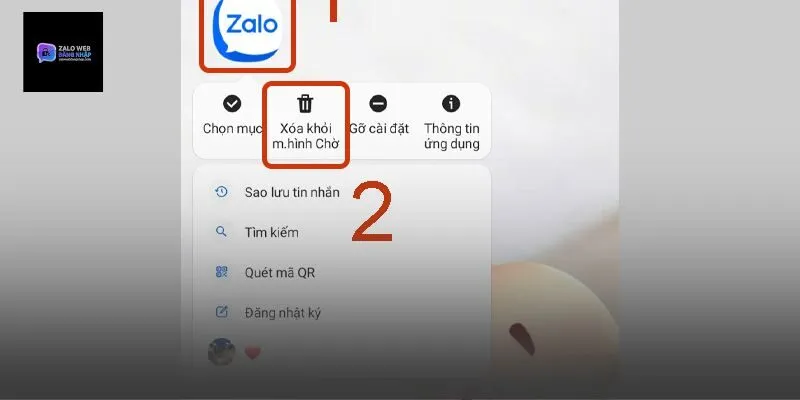
- Nhấn và giữ biểu tượng Zalo trong khoảng 2 giây.
- Chọn Thêm vào màn hình chờ (Add to Home).
Lúc này, bạn có thể tự do di chuyển icon Zalo đến vị trí dễ bấm nhất trên điện thoại của mình.
Đưa Zalo ra màn hình chính iPhone (iOS)
Trên iPhone, nếu bạn vô tình xóa Zalo khỏi màn hình chính nhưng không gỡ cài đặt, nó sẽ nằm trong Thư viện ứng dụng:
- Vuốt màn hình chính sang bên trái cho đến khi thấy Thư viện ứng dụng (App Library).
- Nhập “Zalo” vào thanh tìm kiếm phía trên.
- Nhấn giữ vào biểu tượng Zalo và chọn Thêm vào màn hình chính.
Nếu bạn muốn Zalo luôn hiện ở mọi trang, hãy kéo nó xuống thanh Dock (4 ứng dụng dưới cùng) để truy cập thần tốc mọi lúc.
Cách đưa lối tắt trò chuyện Zalo ra màn hình
Một tính năng cực hay mà ít người biết là đưa thẳng một cuộc hội thoại cụ thể ra màn hình chính, không cần qua bước mở app.
Tạo lối tắt cho một người bạn cụ thể trên Desktop
Nếu bạn thường xuyên chat với người yêu hoặc cấp trên, hãy tạo lối tắt riêng cho họ trên máy tính Windows:
- Mở ứng dụng Zalo PC.
- Vào cuộc trò chuyện của người đó.
- Nhấn vào ảnh đại diện của họ để mở Thông tin cá nhân.
- Tìm và chọn mục Tạo phím tắt ra màn hình.
Bây giờ, trên Desktop sẽ có một icon với ảnh đại diện của người đó. Click vào là vào thẳng khung chat, cực kỳ tiện lợi khi đang bận rộn.
Đưa nhóm chat Zalo ra màn hình chính điện thoại
Tương tự trên điện thoại, bạn có thể đưa các nhóm chat quan trọng ra màn hình chính:
- Mở nhóm chat trên Zalo.
- Nhấn vào biểu tượng Tùy chọn (3 gạch ngang) ở góc trên bên phải.
- Kéo xuống dưới cùng và chọn Cài đặt cá nhân.
- Chọn Ghim lối tắt ra màn hình.
Tính năng này giúp bạn không bỏ lỡ bất kỳ tin nhắn quan trọng nào từ nhóm làm việc hoặc gia đình ngay cả khi không mở ứng dụng Zalo.
Khắc phục lỗi mất biểu tượng Zalo trên màn hình
Đôi khi biểu tượng Zalo bị lỗi hiển thị hoặc tự nhiên biến mất khiến người dùng lo lắng.
Tại sao biểu tượng Zalo bị trắng hoặc mất hình?
Lỗi này thường do bộ nhớ đệm Icon Cache của Windows bị đầy hoặc tệp Shortcut gốc bị hỏng. Trong năm 2026, cách xử lý nhanh nhất là bạn xóa Shortcut bị lỗi đó đi. Sau đó, vào thư mục cài đặt gốc của Zalo (thường trong thư mục AppData) và thực hiện lại bước tạo Shortcut như đã hướng dẫn ở phần đầu bài viết. Đảm bảo icon sẽ hiện lại màu xanh chuẩn của Zalo.
Cách tìm lại Zalo khi bị xóa Shortcut gốc
Nếu bạn tìm trong Start không thấy và Desktop cũng không có, đừng vội cài lại ứng dụng. Hãy thực hiện zalo web đăng nhập trên trình duyệt để kiểm tra tài khoản còn hoạt động không. Sau đó, dùng công cụ tìm kiếm của máy tính với từ khóa %appdata%, truy cập thư mục Zalo và tìm tệp có đuôi .exe. Đây chính là “tim phổi” của ứng dụng, bạn chỉ cần tạo Shortcut từ tệp này là xong.
Mẹo tối ưu hóa lối tắt Zalo để truy cập nhanh
Làm chủ Zalo không chỉ là biết cách mở, mà còn là biết cách mở nhanh nhất có thể.
Sử dụng phím tắt (Hotkeys) mở Zalo thần tốc
Trên Zalo PC, bạn có thể cài đặt phím tắt để mở nhanh ứng dụng mà không cần dùng chuột. Hãy vào Cài đặt -> Cài đặt chung -> Phím tắt. Bạn có thể thiết lập tổ hợp phím như Alt + Z để mở cửa sổ Zalo bất cứ khi nào. Mẹo này cực hữu ích khi bạn đang sử dụng zalo web đăng nhập hoặc làm việc với bảng tính Excel dày đặc mà muốn chuyển sang nhắn tin ngay lập tức.
Tùy chỉnh icon Zalo cá tính trên màn hình chính
Nếu bạn thấy biểu tượng Zalo mặc định quá nhàm chán, bạn hoàn toàn có thể thay đổi nó trên Windows:
- Nhấn chuột phải vào Shortcut Zalo trên Desktop -> chọn Properties.
- Chọn thẻ Shortcut -> nhấn nút Change Icon.
- Chọn một biểu tượng khác từ thư viện máy tính hoặc tải các icon Zalo nghệ thuật trên mạng về.
Việc này giúp màn hình máy tính của bạn trở nên sinh động và mang đậm dấu ấn cá nhân hơn trong năm 2026.
Biết cách đưa biểu tượng Zalo ra màn hình máy tính và điện thoại là bước đầu tiên để bạn làm chủ công cụ liên lạc mạnh mẽ này. Hãy sắp xếp chúng ở những vị trí thuận tiện nhất để công việc luôn trôi chảy.

 Cách Tải Game Stick War Legacy Techvui.com Miễn Phí 2026
  ZaloPay là gì? Cách đăng ký sử dụng ZaloPay hiệu quả
  Trưởng Nhóm Zalo Có Quyền Gì? Cách Chuyển Quyền Trưởng Nhóm
  Cách Xem Lịch Sử Truy Cập Zalo Trên Máy Tính Và Điện Thoại
  Chưa Kết Bạn Zalo Có Nhắn Tin Được Không? Tìm Hiểu Ngay
  Cách Gửi File Trên 1GB Qua Zalo Trên Điện Thoại Và Máy Tính