
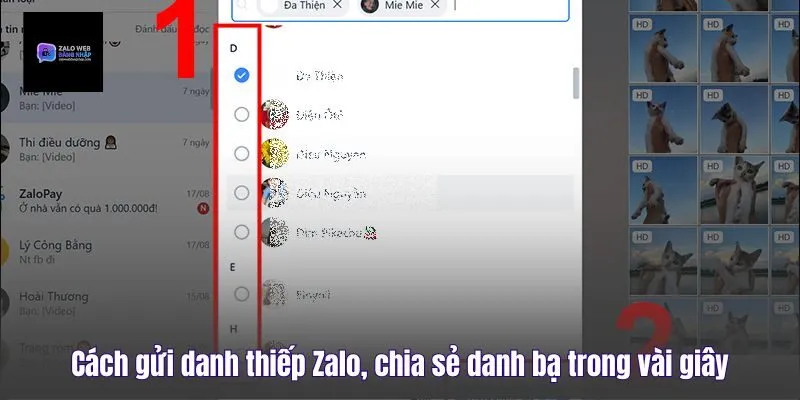
Cách gửi danh thiếp Zalo là một trong những tính năng hữu ích nhất giúp kết nối người dùng mà không cần thực hiện các thao tác thủ công như đọc, chép hay lưu số điện thoại. Trong môi trường giao tiếp hiện đại năm 2026, việc chia sẻ danh bạ một cách chuyên nghiệp không chỉ giúp tiết kiệm thời gian mà còn thể hiện sự tinh tế trong phong cách làm việc. Bài viết này sẽ hướng dẫn bạn toàn bộ các phương thức chia sẻ danh thiếp trên mọi nền tảng zalo web đăng nhập.
1. Tìm hiểu danh thiếp Zalo là gì?
Trước khi đi sâu vào kỹ thuật, chúng ta cần hiểu rõ bản chất và lợi ích của tính năng này trong hệ sinh thái Zalo.
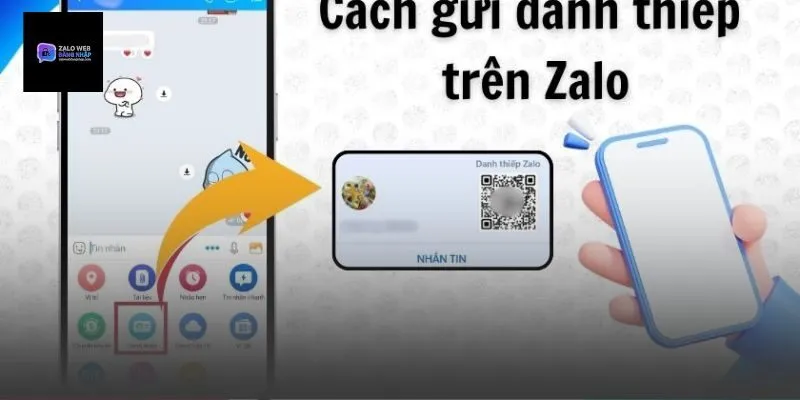
Khái niệm danh thiếp điện tử trên Zalo
Danh thiếp Zalo (Zalo Contact Card) là một dạng tệp tin định danh chứa các thông tin cơ bản của một người dùng bao gồm: Tên hiển thị, ảnh đại diện và liên kết trực tiếp đến trang cá nhân. Khi bạn gửi danh thiếp này, người nhận chỉ cần nhấn “Kết bạn” hoặc “Nhắn tin” mà không cần nhập số điện thoại để tìm kiếm.
Lợi ích của việc chia sẻ danh thiếp thay vì đọc số
- Độ chính xác tuyệt đối: Loại bỏ hoàn toàn lỗi nhầm số khi đọc hoặc gõ lại.
- Tính bảo mật cao: Bạn có thể chia sẻ danh bạ của người khác mà không nhất thiết phải để lộ số điện thoại của họ (nếu họ cài đặt quyền riêng tư).
- Tốc độ: Chỉ mất chưa đầy 3 giây để thực hiện một lượt kết nối đa phương.
Các loại danh thiếp Zalo phổ biến hiện nay
Hiện nay, Zalo hỗ trợ hai loại chính: Danh thiếp cá nhân (dành cho người dùng thông thường) và Danh thiếp doanh nghiệp (Zalo Business Card – dành cho các tài khoản kinh doanh với nhiều thông tin bổ sung như website, địa chỉ cửa hàng).
2. Cách gửi danh thiếp Zalo trên điện thoại (iOS/Android)
Đây là nền tảng phổ biến nhất để thực hiện việc kết nối bạn bè hoặc đối tác khi đang giao tiếp trực tiếp hoặc làm việc từ xa.
Chia sẻ danh bạ thông qua cửa sổ chat
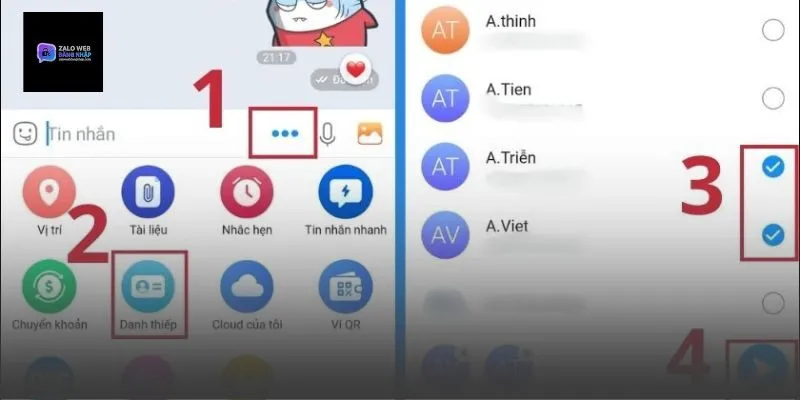
Để gửi danh thiếp của một người cho người khác trong lúc đang nhắn tin:
- Bước 1: Mở cuộc hội thoại với người mà bạn muốn nhận danh thiếp.
- Bước 2: Nhấn vào biểu tượng Dấu ba chấm (hoặc dấu cộng +) ở thanh công cụ phía dưới.
- Bước 3: Chọn mục Danh thiếp.
- Bước 4: Danh sách bạn bè sẽ hiện ra, bạn chỉ cần chọn người cần chia sẻ và nhấn nút Gửi.
Gửi danh thiếp trực tiếp từ trang cá nhân
Nếu bạn đang xem trang cá nhân của một người và muốn giới thiệu họ cho bạn bè:
- Bước 1: Tại trang cá nhân của người đó, nhấn vào biểu tượng Menu (Ba gạch ngang) ở góc trên bên phải.
- Bước 2: Chọn tính năng Giới thiệu cho bạn bè.
- Bước 3: Chọn người nhận trong danh sách hiện ra và nhấn gửi.
Sử dụng mã QR thay cho danh thiếp truyền thống
Năm 2026, việc quét mã QR cá nhân đã trở thành “danh thiếp vật lý” thế hệ mới. Bạn có thể mở mã QR của mình và để đối phương quét trực tiếp. Đây cũng được tính là một hình thức gửi danh thiếp trực tiếp nhanh nhất hiện nay.
3. Cách gửi danh thiếp Zalo trên máy tính (Zalo PC)
Trên máy tính, việc chia sẻ danh bạ hỗ trợ đắc lực cho việc giới thiệu nhân sự, kết nối đối tác trong các luồng công việc văn phòng.
Thao tác gửi danh thiếp trong Zalo PC
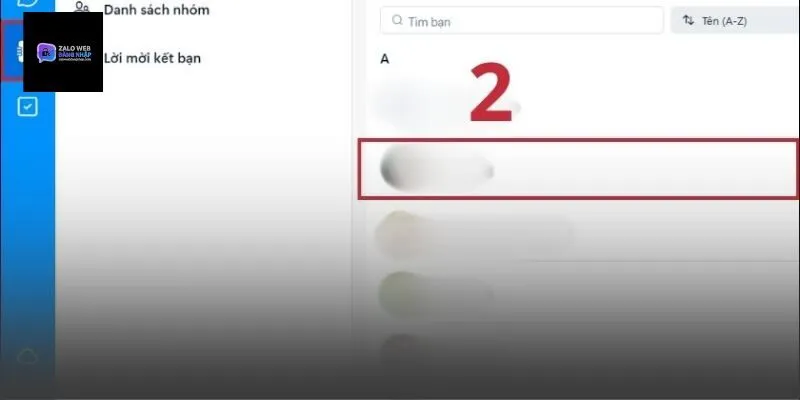
Tương tự như di động, biểu tượng Danh thiếp trên Zalo PC nằm ở thanh công cụ phía trên khung nhập tin nhắn (biểu tượng hình người kèm dấu cộng).
- Click vào biểu tượng Danh thiếp.
- Gõ tên người cần chia sẻ vào ô tìm kiếm.
- Tích chọn một hoặc nhiều người cùng lúc và nhấn Chia sẻ.
Chia sẻ danh bạ hàng loạt trong các nhóm chat
Zalo PC cho phép bạn gửi danh thiếp vào nhóm chat lớn. Điều này cực kỳ hữu ích khi bạn muốn giới thiệu một đầu mối liên hệ (Point of Contact) cho toàn bộ thành viên trong dự án. Người dùng chỉ cần click vào thẻ danh thiếp là có thể bắt đầu cuộc hội thoại riêng lẻ.
Kéo thả danh bạ – Tính năng mới năm 2026
Một cập nhật đáng chú ý là tính năng kéo thả. Bạn có thể kéo một tài khoản từ danh sách bạn bè và thả trực tiếp vào cửa sổ chat của người khác để thực hiện việc gửi danh thiếp mà không cần qua bất kỳ menu trung gian nào.
4. Cách chia sẻ danh thiếp Zalo Business chuyên nghiệp
Đối với những người làm kinh doanh, danh thiếp không chỉ là thông tin liên lạc mà còn là bộ mặt thương hiệu.
Cấu trúc của một Zalo Business Card
Khác với tài khoản thường, danh thiếp của tài khoản Business hiển thị thêm:
- Mô tả ngắn gọn về dịch vụ/ngành nghề.
- Nút “Quan tâm” tài khoản OA.
- Các liên kết mạng xã hội khác (nếu có tích hợp).
Cách gửi danh thiếp doanh nghiệp cho khách hàng
Bạn nên sử dụng tính năng Tin nhắn nhanh để lưu trữ danh thiếp của mình hoặc của cộng sự. Khi khách hàng yêu cầu thông tin liên hệ, bạn chỉ cần gõ phím tắt (ví dụ: /contact) để gửi ngay thẻ danh thiếp chuyên nghiệp đã được soạn sẵn.
Tối ưu hóa lượt kết bạn từ danh thiếp Business
Để tăng tỷ lệ phản hồi, khi gửi danh thiếp Business, bạn nên kèm theo một dòng tin nhắn ngắn gọn giới thiệu về vai trò của người được giới thiệu. Zalo AI 2026 cũng hỗ trợ gợi ý các câu chào hỏi phù hợp khi bạn chia sẻ danh thiếp trong bối cảnh công việc.
5. Các lưu ý bảo mật khi chia sẻ danh bạ Zalo
Dù tính năng này rất tiện lợi, nhưng vấn đề quyền riêng tư luôn cần được đặt lên hàng đầu.
Thiết lập quyền “Cho phép người lạ tìm kiếm”
Nếu bạn gửi danh thiếp của người A cho người B, nhưng người A đã tắt tính năng “Cho phép tìm kiếm qua số điện thoại”, người B vẫn có thể nhắn tin cho người A thông qua thẻ danh thiếp, nhưng có thể không xem được các thông tin nhật ký nếu chưa được người A đồng ý kết bạn.
Bảo vệ thông tin cá nhân khi chia sẻ danh thiếp
Trước khi chia sẻ danh thiếp của một ai đó, hãy đảm bảo rằng bạn đã được sự đồng ý của họ, đặc biệt là trong các mối quan hệ kinh doanh nhạy cảm. Zalo có tính năng hiển thị thông báo “Bạn được [Tên người gửi] giới thiệu cho [Tên người nhận]”, giúp các bên minh bạch về nguồn gốc kết nối.
Cách chặn người lạ tự ý gửi danh thiếp của bạn
Bạn có thể vào mục Cài đặt > Quyền riêng tư để giới hạn ai có quyền chia sẻ danh thiếp của mình. Điều này ngăn chặn việc thông tin của bạn bị phát tán vào các nhóm rác hoặc các danh sách tiếp thị không mong muốn.
6. Giải đáp các thắc mắc thường gặp (FAQ)
Tại sao tôi không tìm thấy nút gửi danh thiếp?
Lỗi này thường do phiên bản Zalo quá cũ hoặc tài khoản của bạn đang bị giới hạn tính năng do vi phạm quy định cộng đồng. Hãy cập nhật Zalo lên phiên bản mới nhất và kiểm tra lại kết nối mạng.
Có thể gửi danh thiếp Zalo qua Messenger hay Telegram không?
Không trực tiếp. Bạn không thể gửi “thẻ danh thiếp” của Zalo sang các ứng dụng khác. Thay vào đó, bạn hãy gửi Mã QR cá nhân hoặc Link trang cá nhân (zalo.me/số_điện_thoại) để người dùng ở nền tảng khác có thể truy cập vào Zalo của bạn.
Gửi danh thiếp có làm mất số điện thoại không?
Không. Việc gửi danh thiếp chỉ là chia sẻ một liên kết định danh. Số điện thoại của bạn chỉ hiển thị nếu bạn cài đặt “Cho phép mọi người xem số điện thoại” trong phần quyền riêng tư.
Bảng tóm tắt: So sánh các phương thức gửi danh thiếp
| Phương thức | Tốc độ | Độ bảo mật | Ngữ cảnh sử dụng |
| Gửi trong Chat | Cực nhanh | Cao | Đang nhắn tin trao đổi |
| Quét mã QR | Tức thì | Rất cao | Gặp mặt trực tiếp |
| Giới thiệu từ Profile | Nhanh | Cao | Giới thiệu đối tác thứ 3 |
| Zalo Business Card | Nhanh | Chuyên nghiệp | Giao dịch thương mại |
Kết luận: Nắm vững cách gửi danh thiếp Zalo giúp bạn xây dựng mạng lưới kết nối nhanh chóng và chuyên nghiệp hơn. Dù là trong đời sống cá nhân hay công việc, hãy tận dụng các tính năng thông minh này để tối ưu hóa quá trình giao tiếp của mình trên siêu ứng dụng Zalo.

 ZaloPay là gì? Cách đăng ký sử dụng ZaloPay hiệu quả
  Trưởng Nhóm Zalo Có Quyền Gì? Cách Chuyển Quyền Trưởng Nhóm
  Cách Xem Lịch Sử Truy Cập Zalo Trên Máy Tính Và Điện Thoại
  Chưa Kết Bạn Zalo Có Nhắn Tin Được Không? Tìm Hiểu Ngay
  Cách Gửi File Trên 1GB Qua Zalo Trên Điện Thoại Và Máy Tính
  Sang Thái Lan Có Dùng Được Zalo Không? Lưu Ý Bạn Cần Biết