
Trong công việc và cuộc sống hàng ngày, việc bỏ lỡ một cuộc gọi quan trọng do lỗi gọi Zalo không đổ chuông có thể dẫn đến những rắc rối không đáng có. Đây là một sự cố phổ biến mà người dùng thường gặp phải khi hệ thống thông báo bị gián đoạn hoặc cài đặt quyền riêng tư quá chặt chẽ. Trong năm 2026, với các bản cập nhật mới từ hệ điều hành, cơ chế bảo mật đã thay đổi, khiến việc cấu hình ứng dụng trở nên phức tạp hơn. Dù bạn đang sử dụng điện thoại hay zalo web đăng nhập, bài viết này sẽ hướng dẫn bạn cách xử lý triệt để vấn đề này.
Cách khắc phục lỗi gọi Zalo không đổ chuông trên iPhone
Người dùng iOS thường gặp lỗi không đổ chuông do các tính năng bảo mật và quản lý thông báo nghiêm ngặt của Apple.
Kiểm tra cần gạt rung và trung tâm điều khiển
Trước khi can thiệp vào phần mềm, hãy chắc chắn rằng thiết bị của bạn không ở chế độ im lặng.
- Cần gạt rung: Kiểm tra cạnh trái iPhone, nếu thấy vạch màu cam, nghĩa là máy đang ở chế độ im lặng. Hãy gạt ngược lại.
- Trung tâm điều khiển: Vuốt từ góc phải màn hình xuống để mở Control Center. Hãy đảm bảo biểu tượng hình chuông không bị gạch chéo và biểu tượng “Mặt trăng” (Không làm phiền) không được bật.
Cấu hình ngoại lệ trong chế độ Tập trung (Focus Mode)
Trong năm 2026, tính năng Focus Mode (Tập trung) đã trở nên thông minh hơn nhưng cũng dễ gây hiểu lầm. Nếu bạn bật chế độ “Làm việc” hoặc “Ngủ”, các cuộc gọi Zalo sẽ bị tắt tiếng hoàn toàn.
- Vào Cài đặt -> Tập trung.
- Chọn chế độ bạn đang dùng (ví dụ: Làm việc).
- Tại mục Người & Ứng dụng, hãy thêm Zalo vào danh sách “Cho phép thông báo”. Điều này giúp cuộc gọi Zalo vẫn đổ chuông ngay cả khi các ứng dụng khác bị tắt tiếng.
Kích hoạt thông báo đẩy trong cài đặt iOS
Đôi khi thông báo của Zalo bị tắt trong hệ thống:
- Vào Cài đặt -> Thông báo -> Tìm ứng dụng Zalo.
- Bật Cho phép Thông báo.
- Hãy đảm bảo các mục Âm thanh và Biểu tượng đều được bật xanh. Đặc biệt, tại phần “Cảnh báo”, hãy tích chọn cả 3 mục: Màn hình khóa, Trung tâm thông báo và Banner.
Cách khắc phục lỗi gọi Zalo không đổ chuông trên Android
Hệ điều hành Android có cơ chế quản lý pin cực kỳ gắt gao, thường xuyên “khai tử” các ứng dụng chạy ngầm để tiết kiệm năng lượng.
Cho phép Zalo tự khởi chạy và chạy dưới nền
Nếu Zalo không được phép chạy ngầm, ứng dụng sẽ không thể nhận diện cuộc gọi đến khi màn hình tắt.
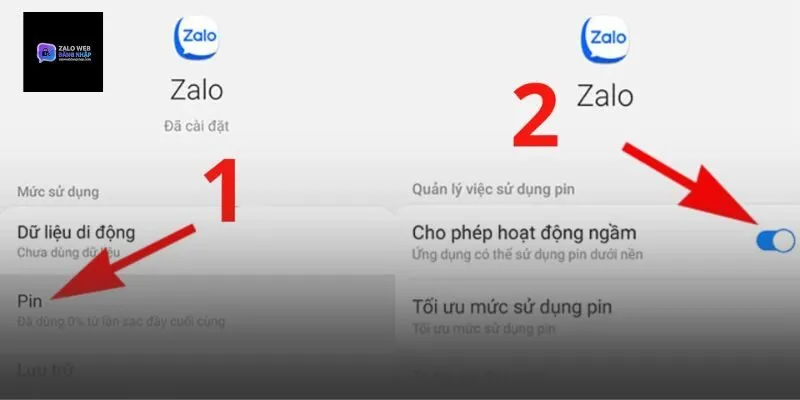
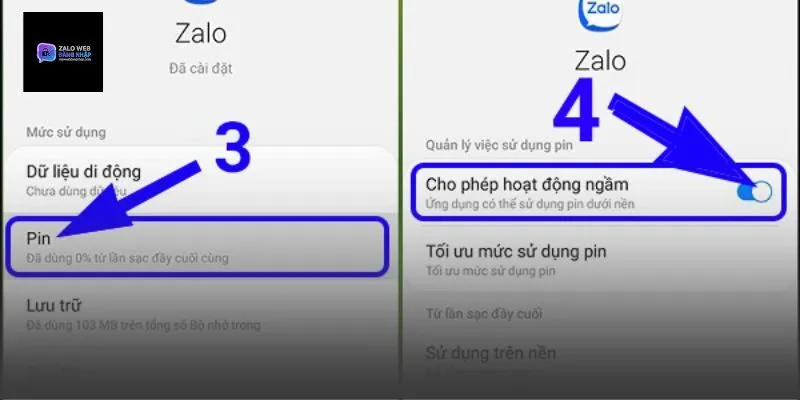
- Vào Cài đặt -> Ứng dụng -> Zalo.
- Chọn Quyền ứng dụng -> Cho phép mọi quyền liên quan đến điện thoại và micrô.
- Tìm mục Tự khởi chạy (Auto-start) và bật nó lên. Điều này giúp Zalo luôn sẵn sàng nhận cuộc gọi ngay cả khi bạn vừa khởi động lại máy.
Loại bỏ Zalo khỏi danh sách tối ưu hóa pin
Đây là nguyên nhân chính gây ra lỗi trên các dòng máy Samsung, Oppo, Xiaomi.
- Vào Cài đặt -> Pin (hoặc Chăm sóc thiết bị).
- Tìm mục Tối ưu hóa mức dùng pin.
- Chọn danh sách “Tất cả ứng dụng”, tìm đến Zalo và chọn Không tối ưu hóa. Khi đó, hệ thống sẽ ưu tiên duy trì kết nối cho Zalo thay vì tiết kiệm pin.
Kiểm tra quyền ưu tiên hiển thị trên màn hình khóa
Lỗi gọi Zalo không đổ chuông đôi khi đi kèm với việc màn hình không sáng lên khi có người gọi.
- Vào Cài đặt -> Ứng dụng -> Zalo.
- Chọn Các quyền khác hoặc Xuất hiện trên cùng.
- Bật quyền Hiển thị trên màn hình khóa. Việc này giúp giao diện cuộc gọi tràn màn hình và âm thanh chuông được kích hoạt đúng lúc.
Cách khắc phục lỗi gọi Zalo không đổ chuông do đồng bộ PC
Nhiều người dùng thực hiện zalo web đăng nhập hoặc dùng Zalo PC để làm việc và vô tình gặp lỗi xung đột thông báo.
Tắt tính năng “Tạm dừng thông báo di động khi dùng máy tính”
Zalo có một tính năng thông minh nhằm tránh làm phiền người dùng bằng cách tắt chuông điện thoại nếu họ đang online trên máy tính.
- Mở Zalo trên máy tính.
- Vào Cài đặt (hình răng cưa) -> Thông báo.
- Tìm dòng Tạm dừng thông báo trên điện thoại khi dùng máy tính và tắt nó đi.
Sau khi tắt, cả điện thoại và máy tính sẽ cùng đổ chuông khi có cuộc gọi, giúp bạn không bỏ lỡ thông tin dù đang ở vị trí nào.
Xử lý xung đột khi đăng nhập Zalo Web và App cùng lúc
Nếu bạn mở quá nhiều tab zalo web đăng nhập trên các trình duyệt khác nhau, hệ thống có thể bị nhầm lẫn về thiết bị đích nhận cuộc gọi. Cách tốt nhất là hãy đăng xuất khỏi các trình duyệt không cần thiết và chỉ duy trì một phiên làm việc trên ứng dụng chính thức để tín hiệu đổ chuông được ổn định nhất.
Các giải pháp kỹ thuật chuyên sâu cho ứng dụng Zalo
Nếu các bước cài đặt hệ thống trên vẫn không hiệu quả, lỗi có thể nằm ở chính bản thân ứng dụng hoặc dữ liệu rác.
Xóa bộ nhớ đệm và dữ liệu tạm (Cache) để làm mới app
Bộ nhớ đệm bị lỗi có thể khiến tính năng thông báo bị “treo”.
- Vào Zalo -> Cá nhân -> Cài đặt.
- Chọn Quản lý dữ liệu và bộ nhớ.
- Nhấn Dọn dẹp bộ nhớ đệm. Thao tác này giúp ứng dụng hoạt động mượt mà hơn mà không làm mất tin nhắn của bạn.
Cập nhật phiên bản Zalo 2026 và kiểm tra Driver âm thanh
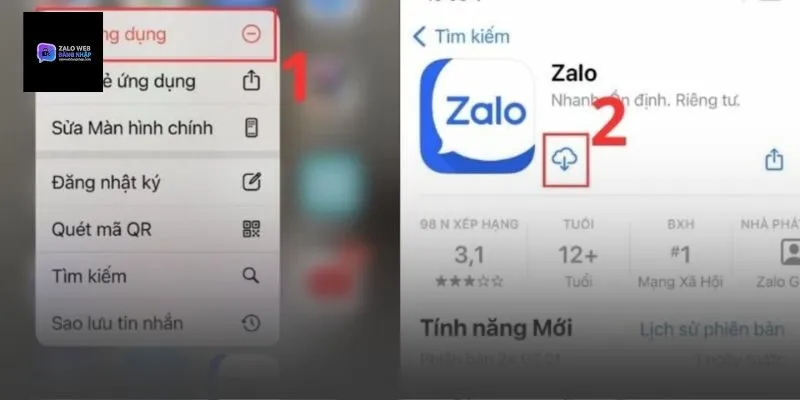
Sử dụng phiên bản quá cũ sẽ dẫn đến sự không tương thích với các bản cập nhật bảo mật của Android 15 hay iOS 19. Hãy truy cập App Store hoặc CH Play để cập nhật Zalo lên bản mới nhất.
Đối với máy tính, nếu Zalo không đổ chuông, hãy kiểm tra lại Driver âm thanh và đảm bảo bạn đã chọn đúng thiết bị đầu ra (Loa/Tai nghe) trong phần cài đặt âm thanh của cuộc gọi Zalo.
Khắc phục lỗi gọi Zalo không đổ chuông không khó nếu bạn kiểm tra theo trình tự từ cài đặt âm thanh đến quyền chạy ngầm của ứng dụng. Việc duy trì thông báo ổn định sẽ giúp bạn chuyên nghiệp hơn trong giao tiếp và công việc.

 ZaloPay là gì? Cách đăng ký sử dụng ZaloPay hiệu quả
  Trưởng Nhóm Zalo Có Quyền Gì? Cách Chuyển Quyền Trưởng Nhóm
  Cách Xem Lịch Sử Truy Cập Zalo Trên Máy Tính Và Điện Thoại
  Chưa Kết Bạn Zalo Có Nhắn Tin Được Không? Tìm Hiểu Ngay
  Cách Gửi File Trên 1GB Qua Zalo Trên Điện Thoại Và Máy Tính
  Sang Thái Lan Có Dùng Được Zalo Không? Lưu Ý Bạn Cần Biết