

Tình trạng thời gian trên Zalo bị sai trên máy tính là một lỗi phổ biến khiến việc liên lạc và làm việc trở nên gián đoạn. Trong năm 2026, các tiêu chuẩn bảo mật của Zalo yêu cầu sự trùng khớp tuyệt đối về thời gian giữa máy khách và máy chủ. Nếu giờ hệ thống không chính xác, bạn sẽ gặp khó khăn khi thực hiện zalo web đăng nhập hoặc sử dụng phần mềm. Bài viết này sẽ giúp bạn hiểu rõ nguyên nhân và cách đồng bộ thời gian chuẩn xác nhất.
Tại sao thời gian Zalo trên máy tính bị sai?
Việc xác định đúng nguyên nhân sẽ giúp bạn tìm ra giải pháp xử lý triệt để và nhanh chóng nhất.
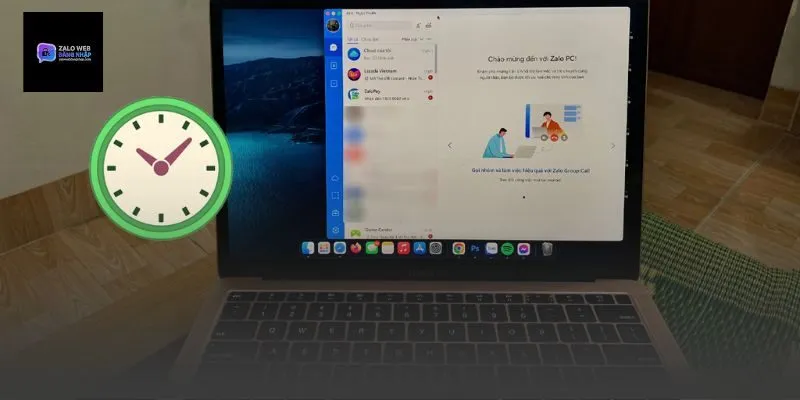
Do lỗi thiết lập múi giờ trên Windows và macOS
Đây là nguyên nhân phổ biến nhất khiến Zalo hiển thị sai giờ. Nếu bạn vô tình chỉnh sửa cài đặt hoặc cài lại hệ điều hành mà quên thiết lập lại múi giờ, máy tính sẽ hiển thị giờ theo khu vực mặc định (thường là múi giờ Mỹ hoặc London). Zalo hoạt động dựa trên thời gian thực tế của hệ thống, nên nếu máy tính chạy sai, các mốc thời gian trong tin nhắn cũng sẽ bị lệch theo.
Do pin CMOS máy tính bị cạn hoặc hỏng
Pin CMOS có nhiệm vụ duy trì thông tin thời gian và cài đặt BIOS ngay cả khi bạn tắt máy hoặc rút nguồn điện. Sau một vài năm sử dụng (khoảng 2-5 năm), viên pin này có thể bị cạn năng lượng. Dấu hiệu dễ nhận thấy nhất là mỗi khi bạn khởi động máy, thời gian sẽ quay về một mốc quá khứ (ví dụ năm 2020 hoặc 2022) thay vì ngày hiện tại của năm 2026, dẫn đến lỗi trên ứng dụng Zalo.
Lỗi không đồng bộ được với máy chủ Internet
Đôi khi, dù bạn đã cài đặt múi giờ đúng nhưng máy tính lại không thể kết nối với máy chủ thời gian của Microsoft hay Apple (time.windows.com hoặc time.apple.com). Sự cố này thường do tường lửa, phần mềm diệt virus hoặc lỗi kết nối mạng ngăn cản quá trình đồng bộ hóa. Khi đó, giờ trên máy tính sẽ bị chạy chậm dần (delay) so với giờ thực tế, gây ra sự sai lệch trong các cuộc hội thoại Zalo.
Cách sửa lỗi thời gian Zalo trên Windows 11
Windows 11 là hệ điều hành phổ biến nhất 2026, và việc chỉnh giờ trên nền tảng này đã được đơn giản hóa đáng kể.
Đồng bộ thời gian tự động trong Settings
- Nhấn chuột phải vào đồng hồ ở góc dưới bên phải màn hình và chọn Adjust date and time.
- Tại cửa sổ hiện ra, hãy đảm bảo các mục Set time automatically và Set time zone automatically đang ở chế độ On.
- Nhấn vào nút Sync now trong phần “Additional settings” để ép hệ thống lấy lại giờ chuẩn từ máy chủ Microsoft.
Cách thay đổi múi giờ chuẩn Việt Nam (UTC+7)
Nếu việc tự động nhận diện múi giờ gặp lỗi, bạn nên thiết lập thủ công. Trong phần Time zone, hãy tìm và chọn đúng mục (UTC+07:00) Bangkok, Hanoi, Jakarta. Việc chọn đúng múi giờ không chỉ giúp sửa lỗi Zalo mà còn giúp các email và lịch làm việc của bạn trên máy tính hiển thị chính xác, chuyên nghiệp hơn.
Ép hệ thống cập nhật giờ qua Internet Time
Nếu các bước trên vẫn chưa hiệu quả, bạn có thể thực hiện thông qua Control Panel:
- Mở Control Panel -> Clock and Region -> Date and Time.
- Chọn thẻ Internet Time và nhấn Change settings.
- Tích vào ô Synchronize with an Internet time server, sau đó nhấn Update now. Khi hệ thống báo thành công, hãy khởi động lại Zalo để kiểm tra kết quả.
Sửa lỗi thời gian Zalo bị sai trên MacBook
Với người dùng macOS, quy trình khắc phục lỗi thời gian cũng rất trực quan thông qua cài đặt hệ thống.
Thiết lập ngày giờ tự động trong System Settings
- Nhấn vào biểu tượng Apple ở góc trái và chọn System Settings.
- Tìm đến mục General -> Date & Time.
- Bật tùy chọn Set date and time automatically. Nếu khóa đang đóng, hãy nhấn vào đó và nhập mật khẩu máy tính để thay đổi. Đồng thời, hãy kiểm tra mục Time Zone để chắc chắn rằng vị trí hiện tại đang là Hà Nội hoặc TP.HCM.
Khắc phục lỗi Zalo không nhận đúng giờ hệ thống
Nếu giờ hệ điều hành đã đúng nhưng Zalo vẫn sai, bạn hãy thử đăng xuất tài khoản và thực hiện zalo web đăng nhập lại. Việc này giúp ứng dụng làm mới (refresh) các thông tin từ bộ nhớ đệm và cập nhật lại mốc thời gian theo máy tính. Nếu vẫn không được, hãy thử xóa ứng dụng Zalo và tải phiên bản mới nhất từ trang chủ để đảm bảo tính tương thích với macOS 2026.
Hệ quả khi Zalo máy tính hiển thị sai giờ
Sự sai lệch thời gian không chỉ gây khó chịu mà còn tiềm ẩn nhiều rủi ro về kỹ thuật và bảo mật.
Không gửi hoặc nhận được tin nhắn mới nhất
Cơ chế bảo mật của Zalo yêu cầu sự đồng bộ để ngăn chặn các cuộc tấn công phát lại tin nhắn. Nếu giờ trên máy tính của bạn chạy chậm hoặc nhanh hơn quá nhiều so với thực tế, các yêu cầu gửi tin nhắn sẽ bị máy chủ từ chối. Kết quả là bạn thấy tin nhắn cứ quay vòng tròn mãi mà không thể gửi đi, hoặc không nhận được thông báo khi có người khác nhắn tin cho mình.
Tin nhắn bị đảo lộn thứ tự trong cuộc hội thoại
Zalo sắp xếp các dòng tin nhắn dựa trên mốc thời gian nhận/gửi. Khi thời gian bị sai, những tin nhắn bạn vừa gửi có thể bị đẩy lên tít phía trên hoặc chìm sâu xuống dưới các tin nhắn cũ. Điều này khiến nội dung cuộc hội thoại trở nên hỗn loạn, gây hiểu lầm nghiêm trọng trong công việc và khiến bạn mất rất nhiều thời gian để tìm kiếm lại thông tin.
Gặp lỗi bảo mật SSL khi truy cập các tính năng
Chứng chỉ SSL/TLS dùng để mã hóa dữ liệu trên Zalo chỉ có hiệu lực trong một khoảng thời gian nhất định. Nếu giờ máy tính sai, hệ thống sẽ nhận diện chứng chỉ này đã hết hạn hoặc chưa đến lúc sử dụng, dẫn đến lỗi “Kết nối không an toàn”. Lúc này, bạn không chỉ bị lỗi giờ trên Zalo mà còn không thể truy cập được các trang web khi sử dụng zalo web đăng nhập trên trình duyệt.
Mẹo duy trì thời gian chuẩn cho Zalo PC
Để tránh tình trạng lỗi lặp lại, bạn nên bỏ túi một vài bí quyết bảo trì máy tính định kỳ.
Kiểm tra định kỳ pin CMOS và cập nhật OS 2026
Nếu máy tính của bạn đã sử dụng trên 3 năm, hãy cân nhắc thay pin CMOS (đối với PC) hoặc mang ra trung tâm bảo hành kiểm tra (đối với Laptop). Bên cạnh đó, luôn cập nhật các bản vá lỗi của Windows và macOS trong năm 2026 để hệ điều hành có thể xử lý tốt hơn các thuật toán đồng bộ thời gian quốc tế và sửa các lỗ hổng liên quan đến kết nối máy chủ NTP.
Cách reset cache Zalo để đồng bộ dữ liệu giờ
Cache (bộ nhớ đệm) của Zalo có thể lưu giữ các thông tin thời gian cũ đã bị lỗi. Để reset, bạn vào mục Cài đặt trên Zalo PC -> Quản lý dữ liệu -> Xóa bộ nhớ đệm. Sau đó khởi động lại ứng dụng. Việc làm sạch cache định kỳ không chỉ giúp đồng bộ giờ chuẩn mà còn giúp Zalo chạy mượt mà hơn, tránh tình trạng giật lag khi xử lý lượng tin nhắn lớn.
Việc khắc phục lỗi thời gian trên Zalo bị sai trên máy tính là vô cùng cần thiết để duy trì kết nối liền mạch. Hy vọng những hướng dẫn trên sẽ giúp bạn đưa đồng hồ trở lại quỹ đạo chuẩn xác nhất.

 ZaloPay là gì? Cách đăng ký sử dụng ZaloPay hiệu quả
  Trưởng Nhóm Zalo Có Quyền Gì? Cách Chuyển Quyền Trưởng Nhóm
  Cách Xem Lịch Sử Truy Cập Zalo Trên Máy Tính Và Điện Thoại
  Chưa Kết Bạn Zalo Có Nhắn Tin Được Không? Tìm Hiểu Ngay
  Cách Gửi File Trên 1GB Qua Zalo Trên Điện Thoại Và Máy Tính
  Sang Thái Lan Có Dùng Được Zalo Không? Lưu Ý Bạn Cần Biết