
Tại sao không tải được zalo trên ch play có thể gây ra nhiều bất tiện trong công việc và liên lạc. Trong năm 2026, các tiêu chuẩn bảo mật của Google và Zalo ngày càng khắt khe, dẫn đến một số dòng máy cũ hoặc cài đặt sai lệch không thể hoàn tất quá trình cài đặt. Dù bạn sử dụng điện thoại cá nhân hay đang cần zalo web đăng nhập để thay thế tạm thời, việc tìm ra nguyên nhân gốc rễ là rất quan trọng. Bài viết này sẽ phân tích chi tiết các lý do và cung cấp giải pháp triệt để cho bạn.
Tại sao không tải được Zalo trên CH Play?
Có nhiều nguyên nhân khiến nút “Cài đặt” trên cửa hàng ứng dụng không hoạt động hoặc báo lỗi liên tục.
Kết nối mạng Internet không ổn định
Đây là nguyên nhân đơn giản nhưng thường gặp nhất. Nếu sóng Wi-Fi yếu hoặc dữ liệu di động (4G/5G) hết dung lượng cao, CH Play sẽ treo ở trạng thái “Đang chờ tải xuống”. Hệ thống của Google yêu cầu một kết nối ổn định để xác thực tài khoản trước khi tải tệp tin nặng. Đôi khi, việc mạng chập chờn khiến quá trình tải bị ngắt quãng giữa chừng và báo lỗi “Không thể hoàn tất cài đặt”.
Dung lượng bộ nhớ điện thoại đã đầy
Ứng dụng Zalo năm 2026 yêu cầu một khoảng trống bộ nhớ nhất định để cài đặt và giải nén dữ liệu. Nếu điện thoại của bạn chỉ còn dưới 500MB trống, CH Play sẽ ngăn chặn việc tải về để tránh làm treo hệ thống. Nhiều người dùng không để ý rằng các video và ảnh trong bộ sưu tập đã chiếm hết không gian, dẫn đến việc không thể nạp thêm bất kỳ ứng dụng mới nào.
Phiên bản Android cũ không còn hỗ trợ
Zalo thường xuyên cập nhật để bổ sung tính năng và vá lỗ hổng bảo mật. Điều này đồng nghĩa với việc họ sẽ ngừng hỗ trợ các phiên bản hệ điều hành Android quá cũ (ví dụ Android 7.0 trở xuống). Nếu điện thoại của bạn đã lỗi thời, CH Play sẽ không hiển thị nút tải hoặc báo lỗi “Ứng dụng này không còn tương thích với thiết bị của bạn”.
Lỗi dịch vụ Google Play trên hệ thống
Bản thân ứng dụng CH Play (Google Play Store) hoặc Dịch vụ Google Play (Google Play Services) có thể bị lỗi xung đột phần mềm hoặc lỗi bộ nhớ đệm. Khi các dịch vụ nền này gặp sự cố, chúng không thể giao tiếp với máy chủ Google, dẫn đến việc mọi yêu cầu tải ứng dụng, bao gồm cả Zalo, đều bị từ chối hoặc đứng yên vô thời hạn.
Cách khắc phục lỗi không tải được Zalo
Hãy thử lần lượt các bước dưới đây để đưa ứng dụng Zalo trở lại chiếc điện thoại của bạn.
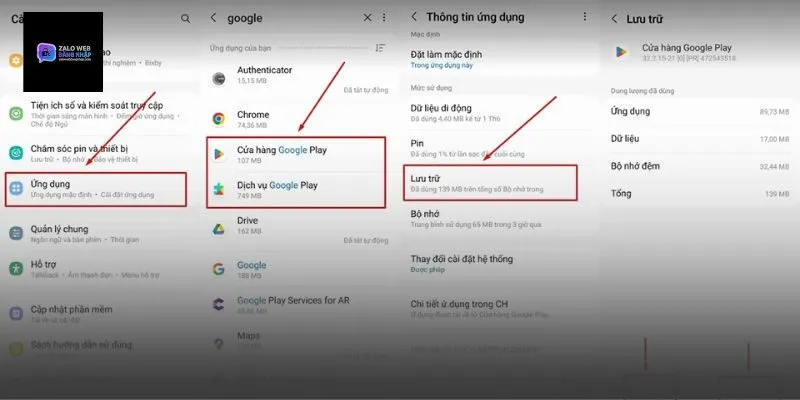
Xóa bộ nhớ đệm và dữ liệu CH Play
Đây là “phương thuốc” hữu hiệu nhất cho hầu hết các lỗi trên CH Play. Bạn vào Cài đặt -> Ứng dụng -> Cửa hàng Google Play -> Lưu trữ -> Xóa bộ nhớ đệm (Clear Cache) và Xóa dữ liệu (Clear Data). Sau đó, hãy khởi động lại điện thoại và mở lại CH Play. Hành động này sẽ làm mới hoàn toàn trạng thái của cửa hàng, giúp loại bỏ các tệp tin rác gây xung đột.
Cập nhật hệ điều hành Android mới nhất
Hãy kiểm tra xem điện thoại của bạn có bản cập nhật hệ thống nào đang chờ không. Vào Cài đặt -> Cập nhật phần mềm. Việc nâng cấp lên phiên bản Android mới nhất giúp máy tương thích tốt hơn với các yêu cầu kỹ thuật của Zalo năm 2026. Một hệ điều hành mới không chỉ giúp tải được ứng dụng mà còn tăng cường tính bảo mật và hiệu suất khi bạn sử dụng zalo web đăng nhập trên trình duyệt di động.
Giải phóng không gian lưu trữ trống
Hãy xóa bớt các ứng dụng không dùng đến, dọn dẹp thư mục “Tải về” và chuyển bớt ảnh lên Google Photos. Hãy đảm bảo máy có ít nhất 1GB trống trước khi nhấn tải Zalo. Một bộ nhớ thông thoáng không chỉ giúp cài đặt nhanh hơn mà còn giúp ứng dụng vận hành mượt mà, không bị văng (crash) trong quá trình sử dụng hàng ngày.
Kiểm tra cài đặt ngày và giờ chính xác
Nghe có vẻ lạ nhưng nếu ngày giờ trên máy sai lệch so với thời gian thực tế, các chứng chỉ bảo mật của Google sẽ không hợp lệ. Điều này khiến CH Play từ chối kết nối vì nghi ngờ có sự can thiệp trái phép. Hãy vào Cài đặt -> Hệ thống -> Ngày và giờ -> Chọn “Sử dụng thời gian do nhà mạng cung cấp” để đảm bảo mọi thứ luôn khớp với múi giờ hiện tại.
Sửa lỗi thiết bị không tương thích với Zalo
Nếu bạn nhận được thông báo “Thiết bị không tương thích”, hãy kiểm tra các yếu tố chuyên sâu hơn dưới đây.
Kiểm tra chứng chỉ Play Protect của máy
Một số dòng máy xách tay hoặc máy đã can thiệp hệ thống (Root) có thể không đạt chứng chỉ Play Protect của Google. Bạn mở CH Play, nhấn vào biểu tượng cá nhân -> Play Protect -> Cài đặt để kiểm tra trạng thái. Nếu thiết bị không được chứng thực, Google sẽ hạn chế tải các ứng dụng yêu cầu bảo mật cao như Zalo. Trong trường hợp này, bạn có thể phải hủy Root hoặc cập nhật lại ROM gốc của nhà sản xuất.
Cách đổi vùng quốc gia trên Google Play
Nếu bạn đang ở nước ngoài hoặc tài khoản Google đang đặt ở quốc gia khác, bạn có thể không thấy Zalo vì ứng dụng này ưu tiên hiển thị tại Việt Nam. Bạn cần vào cài đặt tài khoản trong CH Play để chuyển vùng về Việt Nam. Lưu ý rằng Google chỉ cho phép đổi vùng một lần mỗi năm, vì vậy hãy cân nhắc kỹ hoặc sử dụng một tài khoản Google mới dành riêng cho các ứng dụng tại Việt Nam.
Xử lý điện thoại xách tay bị chặn Zalo
Các dòng máy nội địa từ thị trường Trung Quốc thường không có sẵn dịch vụ Google (GMS). Để tải được Zalo qua CH Play, bạn cần cài đặt thủ công bộ Google Installer. Nếu máy vẫn báo lỗi không tương thích do nhận diện vùng địa lý, việc sử dụng các giải pháp như cài đặt qua file APK chính chủ sẽ là lựa chọn thay thế hiệu quả hơn thay vì cố gắng sửa lỗi trên CH Play.
Giải pháp tải Zalo khi CH Play bị lỗi
Khi CH Play hoàn toàn không thể sử dụng, bạn vẫn có những con đường khác để cài đặt Zalo một cách chính thống.
Tải file Zalo APK từ trang chủ chính thức
Zalo cung cấp tệp tin cài đặt trực tiếp (.apk) ngay trên trang web chính thức của họ. Bạn chỉ cần dùng trình duyệt điện thoại truy cập vào zalo.me, tìm mục tải về dành cho Android và chọn phiên bản APK. Sau khi tải xong, hãy mở tệp và cho phép “Cài đặt ứng dụng từ nguồn không xác định”. Đây là cách an toàn nhất để sở hữu phiên bản Zalo mới nhất mà không cần thông qua cửa hàng Google.
Sử dụng kho ứng dụng thay thế an toàn
Ngoài CH Play, bạn có thể tìm Zalo trên các kho ứng dụng uy tín của các hãng điện thoại như Galaxy Store (Samsung), AppGallery (Huawei) hoặc các kho ứng dụng bên thứ ba nổi tiếng như APKPure. Các nền tảng này thường có cơ chế kiểm duyệt riêng, giúp bạn tải được ứng dụng khi CH Play gặp sự cố cục bộ hoặc bị lỗi xác thực tài khoản.
Cách cài đặt Zalo qua trình duyệt Web
Nếu bạn không muốn cài đặt ứng dụng lên bộ nhớ máy, bạn có thể sử dụng giải pháp zalo web đăng nhập. Chỉ cần mở trình duyệt Chrome, truy cập chat.zalo.me và chọn “Thêm vào màn hình chính”. Trình duyệt sẽ tạo một biểu tượng lối tắt hoạt động gần như một ứng dụng độc lập. Đây là giải pháp “chữa cháy” hoàn hảo khi bộ nhớ máy quá đầy hoặc máy không thể chạy được ứng dụng Zalo do cấu hình yếu.
Lưu ý an toàn khi cài đặt Zalo ngoài CH Play
Việc cài đặt từ nguồn ngoài luôn đi kèm với những rủi ro nhất định về bảo mật.
Cảnh báo mã độc từ các nguồn APK lạ
Tuyệt đối không tải tệp Zalo APK từ các trang web lạ, diễn đàn không rõ nguồn gốc hoặc các bản “Zalo Mod” hứa hẹn tính năng đặc biệt. Những tệp này thường bị chèn mã độc để đánh cắp tin nhắn, danh bạ hoặc thông tin tài khoản ngân hàng của bạn. Chỉ nên tin tưởng tệp tải trực tiếp từ trang chủ zalo.me hoặc các kho ứng dụng có tên tuổi.
Cách quét virus cho file ứng dụng đã tải
Trước khi nhấn cài đặt tệp APK, bạn nên sử dụng các tính năng quét mã độc tích hợp sẵn của điện thoại hoặc các ứng dụng bảo mật uy tín. Trong năm 2026, hầu hết các trình quản lý tệp trên Android đều có khả năng phân tích chữ ký số của ứng dụng. Nếu hệ thống cảnh báo “Ứng dụng không an toàn”, hãy dừng ngay việc cài đặt để bảo vệ dữ liệu cá nhân của mình.
Bảo mật tài khoản Zalo sau khi cài đặt
Sau khi cài đặt thành công từ nguồn ngoài, hãy ngay lập tức vào phần Cài đặt -> Tài khoản và bảo mật để kích hoạt xác thực hai lớp (2FA). Đồng thời, hãy kiểm tra danh sách các thiết bị đang đăng nhập để đảm bảo không có truy cập lạ. Việc cẩn trọng trong các bước bảo mật sẽ giúp bạn tận hưởng trọn vẹn tiện ích của Zalo mà không phải lo lắng về những nguy cơ tiềm ẩn từ việc cài đặt ngoài.
Câu hỏi thường gặp về lỗi tải Zalo
Giải đáp những thắc mắc cuối cùng để bạn hoàn toàn yên tâm khi xử lý sự cố.
Tại sao CH Play báo đang chờ tải xuống?
Lỗi này thường do có một ứng dụng khác đang được cập nhật ngầm hoặc kết nối mạng bị gián đoạn. Bạn hãy vào mục “Quản lý ứng dụng và thiết bị” trong CH Play, nhấn dừng tất cả các tiến trình cập nhật khác và ưu tiên cho Zalo. Nếu vẫn không được, việc tắt và bật lại Wi-Fi/Dữ liệu di động thường sẽ giải quyết được vấn đề nhanh chóng.
Làm gì khi Zalo tải được nhưng không mở được?
Nếu quá trình cài đặt hoàn tất nhưng bạn nhấn vào biểu tượng mà ứng dụng tự đóng, có thể tệp tin đã bị lỗi trong lúc tải. Hãy xóa ứng dụng, dọn dẹp bộ nhớ đệm máy và thực hiện tải lại. Ngoài ra, hãy kiểm tra xem bạn có đang sử dụng các ứng dụng “diệt virus” quá khắt khe khiến Zalo bị chặn khởi động hay không.
Cách cập nhật Zalo không cần qua CH Play
Nếu bạn đã cài Zalo bằng file APK, CH Play sẽ không tự động cập nhật cho bạn. Bạn cần thường xuyên truy cập trang chủ zalo.me để tải phiên bản APK mới nhất và cài đè lên bản cũ. Việc giữ ứng dụng luôn ở phiên bản mới nhất là cách tốt nhất để trải nghiệm các tính năng gọi video, gửi file tốc độ cao và đảm bảo quyền riêng tư của bạn luôn được bảo vệ tốt nhất.
Tại sao không tải được Zalo trên CH Play đã có lời giải đáp thông qua các nguyên nhân về mạng, bộ nhớ và tính tương thích hệ thống. Với các hướng dẫn chi tiết trên, hy vọng bạn sẽ sớm khắc phục được sự cố và duy trì kết nối thông suốt với mọi người.

 ZaloPay là gì? Cách đăng ký sử dụng ZaloPay hiệu quả
  Trưởng Nhóm Zalo Có Quyền Gì? Cách Chuyển Quyền Trưởng Nhóm
  Cách Xem Lịch Sử Truy Cập Zalo Trên Máy Tính Và Điện Thoại
  Chưa Kết Bạn Zalo Có Nhắn Tin Được Không? Tìm Hiểu Ngay
  Cách Gửi File Trên 1GB Qua Zalo Trên Điện Thoại Và Máy Tính
  Sang Thái Lan Có Dùng Được Zalo Không? Lưu Ý Bạn Cần Biết