

Cách đổi ảnh bìa Zalo trên máy tính là chủ đề được nhiều người dùng quan tâm để cá nhân hóa trang hồ sơ. Một tấm ảnh bìa đẹp không chỉ phản ánh phong cách cá nhân mà còn tạo ấn tượng tốt với đối tác trong công việc. Dù bạn thao tác trực tiếp hay sử dụng zalo web đăng nhập, việc cập nhật diện mạo mới luôn mang lại sự tươi mới cho không gian số. Trong năm 2026, các phương thức tùy chỉnh đã trở nên linh hoạt hơn. Bài viết này sẽ hướng dẫn bạn cách thay đổi ảnh bìa chuẩn xác và chuyên nghiệp nhất.
Cách đổi ảnh bìa Zalo trên máy tính 2026
Giao diện máy tính mang lại trải nghiệm rộng rãi, giúp bạn dễ dàng quan sát và lựa chọn những khung hình ưng ý.
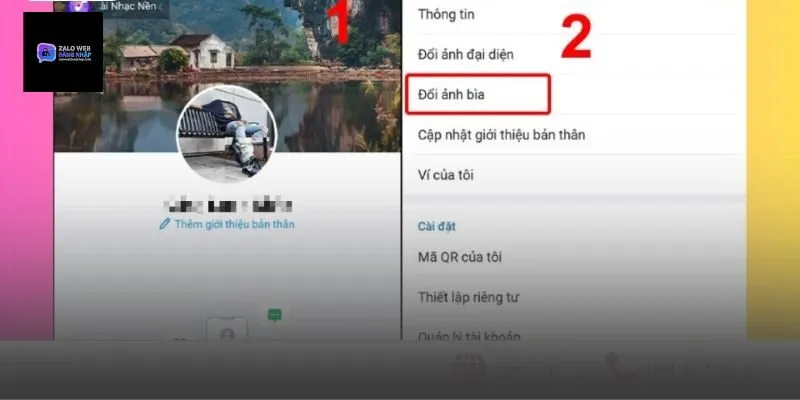
Zalo PC và giới hạn tính năng thay đổi
Hiện tại, phiên bản ứng dụng cài đặt trên máy tính (Zalo PC) tập trung tối ưu cho tính năng nhắn tin và gọi điện. Do đó, việc thay đổi các thông tin chuyên sâu như ảnh bìa có thể gặp một số hạn chế so với bản di động. Tuy nhiên, bạn vẫn có thể xem được ảnh bìa của mình và bạn bè một cách rõ nét. Để thực hiện thay đổi thực sự, người dùng thường kết hợp các mẹo đồng bộ hoặc công cụ hỗ trợ để đảm bảo trang cá nhân luôn được cập nhật theo ý muốn.
Zalo Web phiên bản trình duyệt mới nhất
Khi sử dụng zalo web đăng nhập, bạn có thể trải nghiệm giao diện quản lý tài khoản linh hoạt trên các trình duyệt như Chrome hay Edge. Phiên bản web năm 2026 đã cập nhật thêm nhiều tùy chọn cá nhân hóa, cho phép người dùng truy cập vào phần thông tin tài khoản một cách nhanh chóng. Việc quản lý ảnh bìa thông qua trình duyệt giúp bạn tận dụng được kho ảnh chất lượng cao lưu trữ trên máy tính mà không cần phải chuyển tệp sang điện thoại, giúp tiết kiệm thời gian đáng kể.
Đồng bộ dữ liệu ảnh bìa đa thiết bị
Điểm mạnh của Zalo chính là khả năng đồng bộ tức thì. Khi bạn thực hiện thay đổi ảnh bìa thành công trên một thiết bị, hình ảnh mới sẽ được cập nhật đồng nhất trên tất cả các nền tảng khác từ điện thoại đến máy tính. Điều này đảm bảo rằng dù bạn bè truy cập hồ sơ của bạn từ bất kỳ đâu, họ đều thấy được diện mạo mới nhất. Sự nhất quán này giúp xây dựng thương hiệu cá nhân chuyên nghiệp và uy tín hơn trong mắt mọi người xung quanh.
Ảnh bìa Zalo máy tính thay đổi qua giả lập
Sử dụng phần mềm giả lập là cách hiệu quả nhất để trải nghiệm đầy đủ tính năng di động ngay trên màn hình lớn.
Cài đặt BlueStacks tối ưu tài nguyên PC
Để thực hiện cách đổi ảnh bìa Zalo trên máy tính như trên điện thoại, bạn có thể cài đặt giả lập BlueStacks. Đây là phần mềm cho phép máy tính chạy các ứng dụng Android mượt mà. Trong năm 2026, BlueStacks đã tối ưu hóa tài nguyên, giúp việc vận hành không còn gây nặng máy. Sau khi cài đặt, bạn có thể tải Zalo từ cửa hàng ứng dụng và đăng nhập. Giao diện lúc này sẽ hoàn toàn giống với điện thoại, giúp bạn dễ dàng thực hiện mọi tùy chỉnh nâng cao.
Thiết lập Zalo Android trên nền tảng giả lập
Sau khi đăng nhập Zalo trên giả lập, bạn hãy truy cập vào mục “Trang cá nhân”. Tại đây, nút thay đổi ảnh bìa sẽ xuất hiện rõ ràng. Việc thiết lập này cho phép bạn sử dụng toàn bộ tính năng của phiên bản di động nhưng với sự hỗ trợ của chuột và bàn phím. Đây là giải pháp hoàn hảo cho những ai thường xuyên làm việc trên máy tính và muốn quản lý tài khoản mạng xã hội của mình một cách tập trung và tiện lợi nhất mà không cần cầm điện thoại.
Các bước upload ảnh bìa chất lượng HD
Trên môi trường giả lập, bạn có thể chọn tải ảnh từ bộ nhớ máy tính một cách dễ dàng. Hãy chọn những tấm hình có độ phân giải HD để ảnh bìa không bị mờ hay vỡ hạt. Zalo hỗ trợ các tính năng cắt ảnh (crop) và điều chỉnh vị trí ngay trong ứng dụng, giúp bạn căn chỉnh khung hình sao cho đẹp nhất. Việc upload ảnh chất lượng cao giúp trang cá nhân của bạn trông hiện đại và bắt mắt, khẳng định phong cách riêng của chủ sở hữu tài khoản.
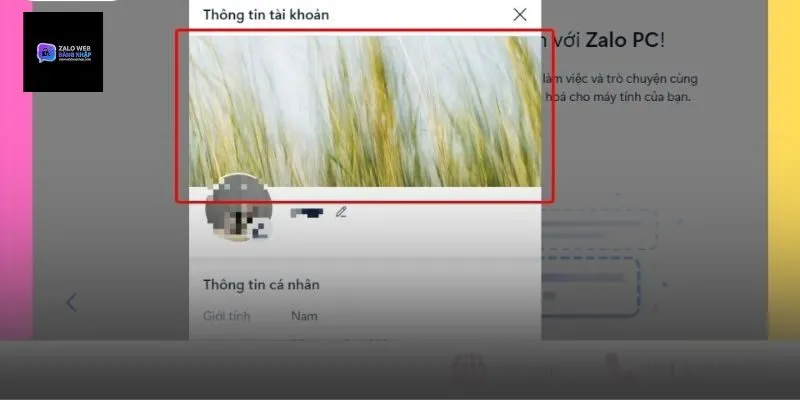
Cách đổi ảnh bìa Zalo trên điện thoại nhanh
Điện thoại vẫn là phương thức trực quan và nhanh chóng nhất để bạn thay đổi hình ảnh bất cứ khi nào có cảm hứng.
Thay ảnh bìa Zalo cho hệ điều hành iOS
Với người dùng iPhone, việc thay ảnh bìa diễn ra trong vài nốt nhạc. Bạn chỉ cần nhấn vào ảnh bìa hiện tại trong trang cá nhân và chọn “Chọn ảnh từ thiết bị”. Hệ thống sẽ dẫn bạn đến thư viện ảnh của iOS. Sau khi chọn được tấm hình ưng ý, bạn có thể áp dụng các bộ lọc màu có sẵn của Zalo để tăng thêm phần lung linh. Sự mượt mà của hệ điều hành giúp thao tác này trở nên vô cùng thú vị và dễ dàng đối với mọi lứa tuổi người dùng.
Cập nhật ảnh bìa Zalo trên máy Android
Trên các dòng máy Android, quy trình cũng tương tự và rất đơn giản. Bạn nhấn vào vùng ảnh bìa, chọn thay đổi và tìm ảnh trong các album của mình. Một ưu điểm của Android là khả năng quản lý tệp tin mở, cho phép bạn chọn ảnh từ nhiều nguồn khác nhau như Google Photos hoặc các ứng dụng lưu trữ đám mây. Việc cập nhật thường xuyên ảnh bìa giúp bạn chia sẻ những khoảnh khắc mới nhất trong cuộc sống với bạn bè một cách sinh động nhất.
Tùy chỉnh chế độ riêng tư cho ảnh bìa
Zalo cung cấp tùy chọn đăng thông báo lên nhật ký khi bạn thay đổi ảnh bìa. Nếu bạn muốn thay đổi một cách âm thầm, hãy bỏ tích chọn mục “Chia sẻ lên nhật ký”. Ngoài ra, bạn cũng có thể cài đặt ai được phép bình luận hoặc thả tim vào tấm ảnh bìa mới của mình. Việc kiểm soát quyền riêng tư giúp bạn cảm thấy thoải mái hơn khi cá nhân hóa hồ sơ, đảm bảo không gian riêng tư theo đúng nhu cầu và mong muốn của bản thân.
Kích thước ảnh bìa Zalo máy tính chuẩn SEO
Một tấm ảnh bìa đúng chuẩn sẽ giúp giao diện của bạn trông cân đối và không bị mất đi các chi tiết quan trọng.
Tỉ lệ khung hình vàng tránh bị cắt ảnh
Tỉ lệ ảnh bìa Zalo lý tưởng nhất là khoảng 2:3 hoặc các kích thước tương tự như 640×940 pixels. Khi bạn tuân thủ tỉ lệ này, hình ảnh sẽ hiển thị trọn vẹn trên cả màn hình điện thoại và máy tính mà không bị mất đi phần đầu hay phần chân ảnh do bị cắt xén tự động. Việc chuẩn bị ảnh theo đúng tỉ lệ giúp bạn kiểm soát được bố cục, đảm bảo các thông tin quan trọng trong ảnh luôn nằm trong tầm mắt của người xem.
Dung lượng file ảnh tối ưu độ sắc nét
Bạn nên ưu tiên các tấm ảnh có dung lượng vừa phải, từ 1MB đến 5MB. Ảnh quá nhẹ sẽ dễ bị mờ khi hiển thị trên màn hình máy tính lớn, trong khi ảnh quá nặng có thể gây chậm quá trình tải trang khi người khác truy cập hồ sơ của bạn. Sử dụng các công cụ nén ảnh hiện đại để giữ lại độ sắc nét mà vẫn tối ưu được dung lượng là bí quyết giúp trang Zalo của bạn chuyên nghiệp như các tài khoản Business chính hiệu.
Định dạng file PNG và JPG cho Zalo
Zalo hỗ trợ tốt nhất hai định dạng là .jpg và .png. Định dạng .png thường cho chất lượng ảnh tốt hơn, đặc biệt là với các tấm ảnh có chứa văn bản hoặc logo vì nó không bị nhiễu màu. Trong khi đó, .jpg là lựa chọn phổ biến cho các ảnh chụp phong cảnh hoặc chân dung vì khả năng nén tốt. Việc lựa chọn đúng định dạng giúp tấm ảnh bìa của bạn luôn duy trì được màu sắc trung thực và độ tương phản tốt nhất khi đăng tải lên mạng xã hội.
Lưu ý khi đổi ảnh bìa Zalo trên máy tính
Hãy ghi nhớ một vài quy tắc nhỏ để quá trình làm mới trang cá nhân diễn ra suôn sẻ và an toàn.
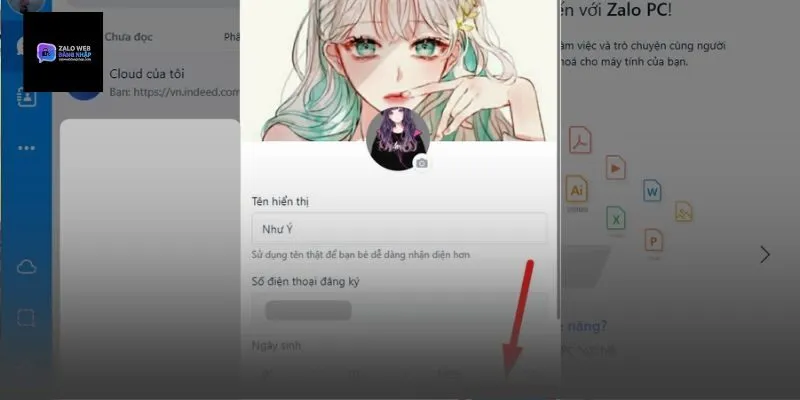
Kiểm tra bản quyền hình ảnh trước khi đăng
Nếu bạn sử dụng ảnh tải từ internet, hãy đảm bảo đó là những hình ảnh miễn phí bản quyền. Việc tôn trọng quyền tác giả không chỉ là hành vi văn minh mà còn giúp bạn tránh được những rắc rối không đáng có trên không gian mạng. Bạn có thể sử dụng các kho ảnh như Unsplash hoặc Pexels để tìm kiếm những tấm ảnh bìa phong cảnh, nghệ thuật chất lượng cao mà không tốn phí, giúp trang cá nhân của bạn thêm phần độc đáo và tinh tế.
Khắc phục lỗi ảnh bìa không hiển thị
Đôi khi sau khi đổi, bạn có thể gặp lỗi ảnh bìa không cập nhật ngay hoặc hiển thị màu đen. Nguyên nhân thường do kết nối mạng kém hoặc lỗi cache của ứng dụng. Bạn hãy thử đăng xuất và thực hiện zalo web đăng nhập lại, hoặc xóa bộ nhớ đệm của ứng dụng trên điện thoại. Việc làm mới (refresh) này giúp hệ thống cập nhật lại dữ liệu từ máy chủ, đảm bảo hình ảnh mới của bạn sẽ hiển thị lung linh cho tất cả mọi người cùng thấy.
Cách đổi ảnh bìa Zalo trên máy tính đơn giản giúp bạn làm mới không gian cá nhân một cách hiệu quả. Việc kết hợp giữa tính năng di động và các công cụ bổ trợ trên PC sẽ mang lại kết quả hiển thị tốt nhất. Hãy bắt đầu thay đổi diện mạo mới cho tài khoản của bạn ngay hôm nay để tạo dấu ấn riêng biệt.

 ZaloPay là gì? Cách đăng ký sử dụng ZaloPay hiệu quả
  Trưởng Nhóm Zalo Có Quyền Gì? Cách Chuyển Quyền Trưởng Nhóm
  Cách Xem Lịch Sử Truy Cập Zalo Trên Máy Tính Và Điện Thoại
  Chưa Kết Bạn Zalo Có Nhắn Tin Được Không? Tìm Hiểu Ngay
  Cách Gửi File Trên 1GB Qua Zalo Trên Điện Thoại Và Máy Tính
  Sang Thái Lan Có Dùng Được Zalo Không? Lưu Ý Bạn Cần Biết