
Cách gửi file PowerPoint qua Zalo là kỹ năng văn phòng quan trọng giúp bạn chia sẻ tài liệu thuyết trình nhanh chóng cho đồng nghiệp và đối tác. Với sự phát triển của công nghệ năm 2026, Zalo đã tối ưu hóa khả năng truyền tải các tệp tin nặng mà không làm biến dạng cấu trúc slide. Dù bạn thao tác trên ứng dụng hay sử dụng zalo web đăng nhập, việc gửi file diễn ra rất mượt mà. Bài viết này sẽ hướng dẫn bạn toàn bộ các phương thức chia sẻ PowerPoint chuyên nghiệp nhất.
Cách gửi file PowerPoint qua Zalo máy tính
Máy tính là thiết bị phổ biến nhất để biên tập và gửi các bản thuyết trình chuyên nghiệp với dung lượng lớn.
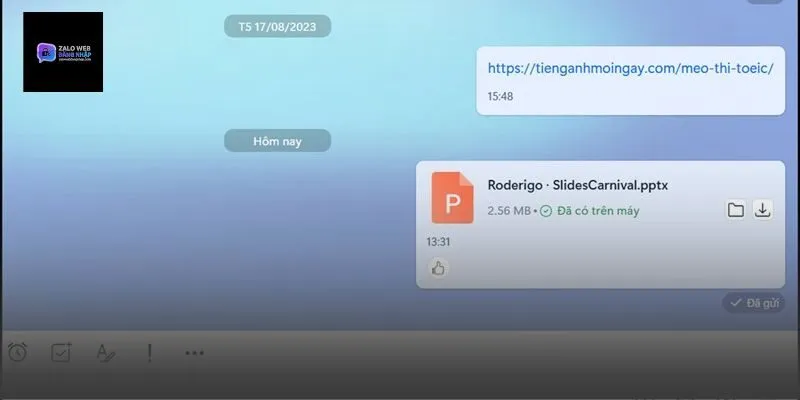
Sử dụng tính năng chọn file từ thư mục máy
Để thực hiện, bạn mở cuộc hội thoại cần gửi, nhấn vào biểu tượng kẹp giấy (Đính kèm file) và chọn “Chọn tệp”. Cửa sổ thư mục hiện ra, bạn chỉ cần tìm đến bản slide cần chia sẻ. Zalo PC hỗ trợ gửi tệp lên đến vài GB, do đó bạn hoàn toàn yên tâm khi bản PowerPoint có chứa nhiều video hoặc hình ảnh 4K sắc nét. Sau khi chọn, tiến trình tải lên sẽ bắt đầu và người nhận có thể tải về máy để xem ngay lập tức.
Mẹo kéo thả trực tiếp slide vào khung chat
Đây là cách gửi nhanh nhất giúp bạn tiết kiệm thời gian tìm kiếm trong thư mục. Bạn chỉ cần thu nhỏ cửa sổ Zalo và mở thư mục chứa file PowerPoint. Sau đó, nhấn giữ tệp tin và kéo thả trực tiếp vào khung soạn thảo tin nhắn. Ngay lập tức, file sẽ được đưa vào danh sách chờ gửi. Phương pháp này cực kỳ hữu ích khi bạn đang trong một cuộc họp trực tuyến và cần chia sẻ tài liệu ngay lập tức cho các thành viên trong nhóm mà không muốn thao tác qua nhiều bước.
Cách gửi file PowerPoint qua Zalo điện thoại
Chia sẻ slide qua điện thoại giúp bạn linh hoạt xử lý công việc ngay cả khi đang di chuyển bên ngoài văn phòng.
Chia sẻ slide từ bộ nhớ máy Android và iOS
Trên điện thoại, bạn nhấn vào biểu tượng dấu ba chấm trong khung chat và chọn mục “Tài liệu”. Hệ thống sẽ dẫn bạn đến trình quản lý tệp tin của máy. Tại đây, hãy chọn định dạng tệp .pptx để lọc nhanh các bản trình chiếu. Một ưu điểm của Zalo là khả năng tương thích cao với cả hệ điều hành Android và iOS, giúp file gửi đi luôn giữ đúng định dạng ban đầu, không bị nhảy chữ hay mất hình ảnh khi người nhận mở bằng điện thoại của họ.
Gửi file nhanh từ các ứng dụng Office Mobile
Nếu bạn đang xem slide trực tiếp trên ứng dụng PowerPoint mobile, hãy sử dụng tính năng “Chia sẻ” (Share) có sẵn. Trong danh sách các ứng dụng hiện ra, bạn chọn biểu tượng Zalo và tìm tên người nhận. Cách này giúp bạn gửi file mà không cần phải thoát ứng dụng Office, rất phù hợp khi bạn vừa chỉnh sửa xong một vài thông số trên slide và muốn gửi ngay bản cập nhật mới nhất cho khách hàng để xin ý kiến phản hồi.
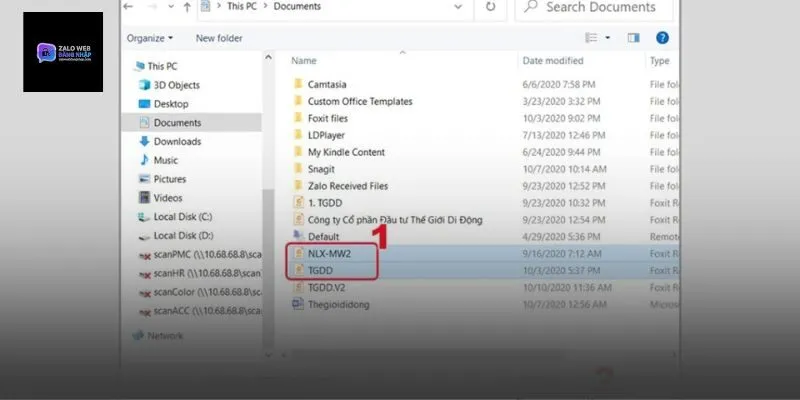
Tối ưu zalo web đăng nhập để truyền file lớn
Phiên bản trình duyệt là lựa chọn tuyệt vời khi bạn đang sử dụng máy tính lạ hoặc không muốn cài đặt phần mềm.
Cách gửi slide PowerPoint nặng không bị lag
Khi sử dụng zalo, việc truyền file phụ thuộc nhiều vào tốc độ trình duyệt. Để gửi các file PowerPoint nặng hàng trăm MB, bạn nên đảm bảo tab trình duyệt đang ở trạng thái hoạt động. Việc sử dụng phiên bản web giúp bạn không tốn dung lượng ổ cứng để lưu trữ dữ liệu tạm thời nhưng vẫn đảm bảo tốc độ tải lên nhanh chóng nhờ vào băng thông của các trình duyệt hiện đại năm 2026. Đây là giải pháp “chữa cháy” hoàn hảo cho dân văn phòng.
Quản lý lịch sử truyền file trên trình duyệt
Một trong những tiện ích của bản web là khả năng xem lại danh sách các tệp đã gửi và nhận trong mục “Kho lưu trữ”. Bạn có thể dễ dàng tìm lại bản PowerPoint đã gửi tuần trước mà không cần kéo lại lịch sử tin nhắn. Điều này giúp quản lý công việc khoa học hơn, đặc biệt là khi bạn phải làm việc với nhiều dự án thuyết trình cùng lúc. Sự đồng bộ giữa bản web và điện thoại giúp bạn luôn nắm bắt được trạng thái tệp tin mọi lúc.
Gửi file PowerPoint từ kho lưu trữ đám mây
Tận dụng sức mạnh của đám mây giúp bạn chia sẻ tài liệu mà không cần tải tệp về thiết bị cá nhân.
Kết nối Google Drive và OneDrive với Zalo
Zalo cho phép bạn kết nối trực tiếp với các tài khoản lưu trữ đám mây. Trong phần gửi file, bạn chọn biểu tượng Google Drive hoặc OneDrive đã liên kết. Bạn có thể chọn bản PowerPoint trực tiếp từ đám mây để gửi đi. Việc này giúp tiết kiệm tài nguyên máy tính và đảm bảo bạn luôn gửi được phiên bản slide mới nhất đang được lưu trên mây, tránh tình trạng gửi nhầm các bản nháp cũ còn lưu trong máy.
Cách chia sẻ link slide trực tiếp cực tiện lợi
Thay vì gửi tệp tin vật lý, bạn có thể gửi link chia sẻ từ PowerPoint Online hoặc Google Slides qua tin nhắn Zalo. Cách này giúp người nhận có thể xem trực tiếp slide trên trình duyệt mà không cần tải về, đồng thời hỗ trợ nhiều người cùng vào xem hoặc chỉnh sửa cùng lúc. Gửi link chia sẻ cực kỳ tiện lợi khi bản thuyết trình quá nặng hoặc khi bạn muốn kiểm soát quyền xem (chỉ xem hoặc được phép chỉnh sửa) của người nhận.
Lưu ý khi gửi file slide để không lỗi font
Lỗi font chữ là vấn đề thường gặp nhất khiến bản thuyết trình mất đi sự chuyên nghiệp khi mở trên máy khác.
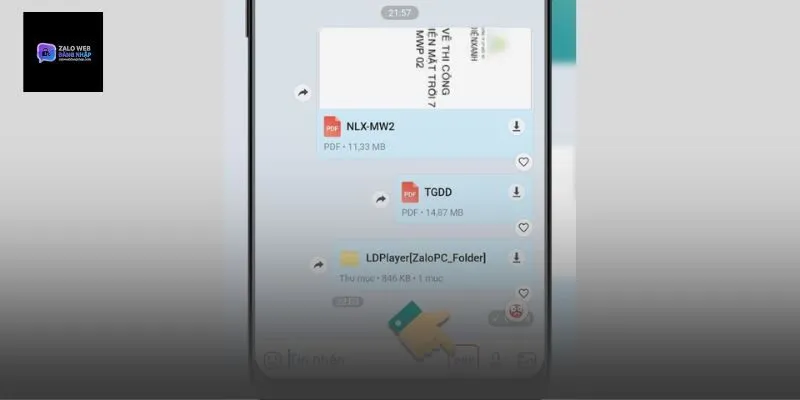
Cách nhúng font chữ vào bản PowerPoint
Trước khi thực hiện cách gửi file PowerPoint qua Zalo, bạn nên nhúng font (Embed Fonts) vào tệp. Hãy vào File -> Options -> Save và tích chọn “Embed fonts in the file”. Thao tác này giúp đính kèm các font chữ lạ vào trong slide, đảm bảo khi đồng nghiệp mở file bằng điện thoại hay máy tính khác, toàn bộ định dạng chữ và bố cục vẫn được giữ nguyên vẹn như khi bạn thiết kế. Đây là mẹo nhỏ nhưng cực kỳ quan trọng cho một designer slide chuyên nghiệp.
Kiểm tra tính toàn vẹn của file sau khi gửi
Sau khi gửi, bạn nên thử mở lại file ngay trong khung chat Zalo để kiểm tra xem tệp có bị lỗi trong quá trình tải lên hay không. Nếu slide chứa các video nhúng từ YouTube, hãy chắc chắn rằng đường link vẫn hoạt động ổn định. Việc cẩn thận kiểm tra lại sẽ giúp bạn tự tin hơn khi gửi tài liệu cho sếp hoặc đối tác lớn, đảm bảo buổi thuyết trình của bạn diễn ra suôn sẻ mà không gặp bất kỳ sự cố kỹ thuật nào liên quan đến hiển thị.
Cách gửi file PowerPoint qua Zalo vô cùng đơn giản và đa dạng tùy theo thiết bị bạn đang sử dụng. Việc làm chủ các kỹ năng chia sẻ từ kéo thả thủ công đến kết nối đám mây sẽ giúp hiệu suất làm việc của bạn tăng cao. Hy vọng những hướng dẫn này giúp bản thuyết trình của bạn luôn được truyền tải trọn vẹn và chuyên nghiệp nhất trong năm 2026.

 ZaloPay là gì? Cách đăng ký sử dụng ZaloPay hiệu quả
  Trưởng Nhóm Zalo Có Quyền Gì? Cách Chuyển Quyền Trưởng Nhóm
  Cách Xem Lịch Sử Truy Cập Zalo Trên Máy Tính Và Điện Thoại
  Chưa Kết Bạn Zalo Có Nhắn Tin Được Không? Tìm Hiểu Ngay
  Cách Gửi File Trên 1GB Qua Zalo Trên Điện Thoại Và Máy Tính
  Sang Thái Lan Có Dùng Được Zalo Không? Lưu Ý Bạn Cần Biết