

Cách xem bản sao lưu Zalo trên Google Drive là kỹ năng cần thiết để quản lý dữ liệu cá nhân. Việc lưu trữ trên đám mây giúp bảo vệ tin nhắn an toàn khi thay đổi thiết bị. Dù bạn dùng điện thoại hay zalo web đăng nhập, nắm rõ quy trình kiểm tra sẽ giúp bạn chủ động hơn. Bài viết này sẽ hướng dẫn bạn cách tìm thấy các tệp tin ẩn và tối ưu hóa dung lượng lưu trữ hiệu quả nhất.
Cách xem bản sao lưu Zalo trên Google Drive
Dữ liệu sao lưu thường không xuất hiện như các tệp tin thông thường mà được lưu trữ dưới dạng dữ liệu ứng dụng.
Tại sao tệp sao lưu Zalo bị ẩn trên Drive?
Google Drive quy định các tệp sao lưu từ ứng dụng bên thứ ba sẽ nằm trong khu vực dữ liệu ẩn. Điều này nhằm bảo vệ tệp tin khỏi việc bị chỉnh sửa hoặc xóa nhầm, đảm bảo tính toàn vẹn khi khôi phục. Vì vậy, bạn sẽ không thấy chúng ở mục “Tệp của tôi”. Chỉ khi truy cập sâu vào phần quản lý hệ thống, người dùng mới có thể xác nhận sự tồn tại và kích thước của các bản sao lưu này.
Cách tìm mục Quản lý ứng dụng trên máy tính
Để kiểm tra, bạn cần truy cập Google Drive trên trình duyệt máy tính. Hãy nhấn vào biểu tượng bánh răng, chọn “Cài đặt” và tìm đến mục “Quản lý ứng dụng”. Tại đây, danh sách các ứng dụng đã liên kết sẽ hiện ra, bao gồm cả Zalo. Đây là nơi duy nhất bạn có thể thấy thông tin về dung lượng dữ liệu mà ứng dụng đang chiếm dụng trên đám mây của mình một cách chính xác nhất.
Kiểm tra dung lượng bản sao lưu Zalo
Việc theo dõi dung lượng giúp bạn tránh tình trạng bộ nhớ Google Drive bị đầy đột ngột.
Xem chi tiết tệp ẩn qua giao diện Web
Trong mục Quản lý ứng dụng, Zalo sẽ hiển thị phần “Dữ liệu ứng dụng ẩn”. Dù không thể mở tệp để đọc trực tiếp nội dung tin nhắn do tính năng mã hóa, bạn vẫn biết được gói dữ liệu nặng bao nhiêu. Nếu dung lượng quá lớn, có thể bạn đã sao lưu cả các video nặng, từ đó có kế hoạch dọn dẹp để dành không gian cho các tài liệu quan trọng khác trên Drive cá nhân.
Cách xem ngày sao lưu gần nhất trên điện thoại
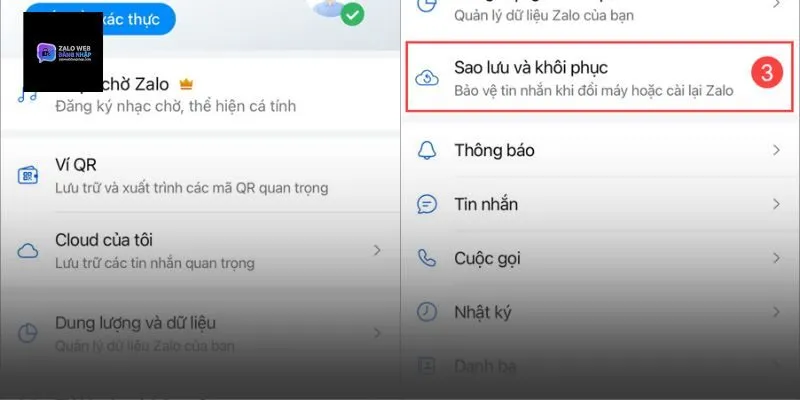
Trên ứng dụng di động, bạn vào phần “Sao lưu và khôi phục” trong cài đặt. Tại đây, Zalo hiển thị chi tiết thời gian bản sao lưu cuối cùng được đẩy lên Google Drive. Đây là chỉ số quan trọng để xác định dữ liệu của bạn có đang ở trạng thái mới nhất hay không. Nếu ngày sao lưu đã quá cũ, hãy nhấn thực hiện ngay để đảm bảo các cuộc trò chuyện gần đây không bị mất.
Quản lý bản sao lưu qua zalo web
Sử dụng trình duyệt web giúp việc quản lý kết nối giữa các tài khoản trở nên linh hoạt hơn.
Cách đồng bộ dữ liệu từ Web lên Google Drive
Khi sử dụng zalo, các thay đổi về tin nhắn sẽ được đồng bộ trực tiếp với máy chủ. Tuy nhiên, để đưa chúng vào bản sao lưu Google Drive, bạn vẫn cần thực hiện lệnh xác nhận trên điện thoại. Phiên bản web đóng vai trò trung gian giúp bạn kiểm tra các tệp tin quan trọng vừa nhận được trên máy tính đã sẵn sàng để đưa vào gói sao lưu định kỳ hay chưa.
Kiểm tra trạng thái sao lưu tin nhắn mới nhất
Thông qua giao diện web, bạn có thể quản lý các thiết bị đang đăng nhập để biết máy nào đang giữ bản quyền sao lưu gốc. Việc này cực kỳ hữu ích khi bạn sử dụng nhiều thiết bị cùng lúc. Đảm bảo rằng thiết bị chính của bạn luôn giữ kết nối mạng ổn định để quá trình đẩy dữ liệu từ zalo web đăng nhập lên đám mây thông qua điện thoại diễn ra suôn sẻ, không lỗi.
Cách xóa và ngắt kết nối bản sao lưu cũ
Dọn dẹp các bản sao lưu cũ giúp tối ưu hóa không gian lưu trữ và làm sạch danh sách ứng dụng.
Giải phóng bộ nhớ Google Drive hiệu quả
Nếu bạn không còn sử dụng tài khoản Zalo cũ, hãy xóa bản sao lưu của nó trên Drive. Tại phần Quản lý ứng dụng, nhấn vào nút “Tùy chọn” bên cạnh Zalo và chọn “Xóa dữ liệu ứng dụng ẩn”. Thao tác này sẽ giải phóng ngay lập tức phần bộ nhớ bị chiếm dụng. Đây là cách nhanh nhất để lấy lại dung lượng trống cho các dịch vụ khác của Google như Gmail hay Google Photos.
Lưu ý khi xóa dữ liệu ứng dụng Zalo trên mây
Hãy thận trọng vì hành động xóa này không thể hoàn tác. Một khi dữ liệu ẩn bị xóa trên Drive, bạn sẽ mất hoàn toàn khả năng khôi phục tin nhắn nếu chẳng may điện thoại gặp sự cố. Do đó, chỉ thực hiện việc này khi bạn đã có bản dự phòng khác hoặc chắc chắn rằng các dữ liệu đó không còn giá trị sử dụng trong tương lai.
Bảo mật bản sao lưu Zalo trên Google Drive
Bảo vệ bản sao lưu trên mây là bước cuối cùng để đảm bảo quyền riêng tư tuyệt đối.
Cách đặt mật khẩu mã hóa cho bản sao lưu
Zalo cung cấp tính năng mã hóa bản sao lưu bằng mật khẩu riêng biệt. Khi kích hoạt, dù ai đó có quyền truy cập vào Google Drive của bạn, họ cũng không thể giải mã để xem nội dung tin nhắn. Đây là lớp phòng thủ cực kỳ quan trọng giúp dữ liệu của bạn an toàn trước các cuộc tấn công mạng hoặc khi tài khoản Google chẳng may bị xâm nhập trái phép.
Ngăn chặn truy cập trái phép vào dữ liệu ẩn
Hãy thường xuyên kiểm tra danh sách các ứng dụng có quyền truy cập vào Drive của bạn. Chỉ cho phép các ứng dụng tin cậy như Zalo được quyền lưu trữ dữ liệu ẩn. Ngoài ra, việc bảo mật tài khoản Google bằng xác thực hai lớp cũng gián tiếp bảo vệ bản sao lưu Zalo, giúp bạn hoàn toàn an tâm khi gửi gắm những kỷ niệm và thông tin quan trọng lên không gian lưu trữ đám mây.
Nắm rõ cách xem bản sao lưu Zalo trên Google Drive giúp bạn quản lý dữ liệu cá nhân chuyên nghiệp và an toàn hơn. Việc hiểu rõ cơ chế lưu trữ ẩn và cách dọn dẹp bộ nhớ sẽ tối ưu hóa trải nghiệm sử dụng hàng ngày. Hãy luôn chủ động sao lưu để bảo vệ những cuộc hội thoại giá trị của mình trên không gian số.

 ZaloPay là gì? Cách đăng ký sử dụng ZaloPay hiệu quả
  Trưởng Nhóm Zalo Có Quyền Gì? Cách Chuyển Quyền Trưởng Nhóm
  Cách Xem Lịch Sử Truy Cập Zalo Trên Máy Tính Và Điện Thoại
  Chưa Kết Bạn Zalo Có Nhắn Tin Được Không? Tìm Hiểu Ngay
  Cách Gửi File Trên 1GB Qua Zalo Trên Điện Thoại Và Máy Tính
  Sang Thái Lan Có Dùng Được Zalo Không? Lưu Ý Bạn Cần Biết