
Cách tạo tài khoản Zalo thứ 2 là nhu cầu thực tế của nhiều người dùng muốn tách biệt công việc và đời sống cá nhân. Trong năm 2026, Zalo đã cập nhật nhiều tính năng hỗ trợ quản lý đa tài khoản mượt mà hơn trước. Việc sở hữu song song hai tài khoản giúp bạn chuyên nghiệp hóa giao tiếp và bảo vệ quyền riêng tư tốt hơn. Dù bạn thao tác trên ứng dụng di động hay zalo web đăng nhập, quy trình thiết lập đều rất nhanh chóng. Bài viết này sẽ hướng dẫn bạn các phương pháp tối ưu nhất để vận hành hai tài khoản Zalo cùng lúc.
Cách tạo tài khoản Zalo thứ 2 trên điện thoại
Điện thoại là thiết bị di động chính giúp bạn duy trì kết nối ở mọi nơi với cả hai tài khoản.
Sử dụng tính năng Chuyển tài khoản mặc định
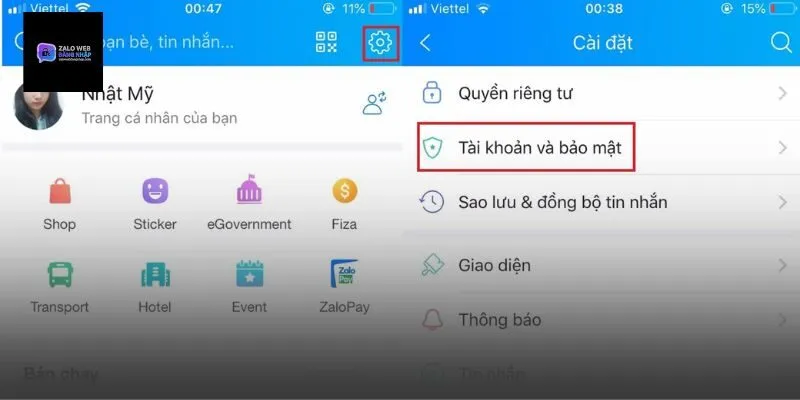
Zalo tích hợp sẵn tính năng “Chuyển tài khoản” ngay trong phần cài đặt cá nhân. Bạn chỉ cần vào mục Cài đặt, chọn “Tài khoản và bảo mật” rồi nhấn vào “Chuyển tài khoản”. Tại đây, bạn có thể thêm thông tin đăng nhập của số điện thoại thứ hai. Sau khi thiết lập, việc chuyển đổi giữa hai nick chỉ mất vài giây mà không cần phải đăng xuất hay nhập lại mật khẩu, giúp bạn phản hồi tin nhắn từ cả hai nguồn một cách kịp thời và vô cùng thuận tiện.
Cách nhân bản ứng dụng trên Android và iOS
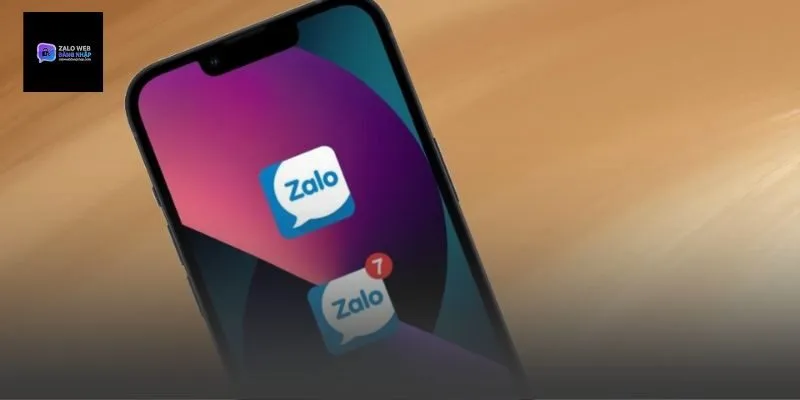
Nhiều dòng điện thoại Android hiện nay như Samsung hay Oppo có sẵn tính năng “Dual Apps” hoặc “Nhân bản ứng dụng”. Khi kích hoạt, một biểu tượng Zalo thứ hai sẽ xuất hiện trên màn hình, cho phép bạn đăng nhập độc lập. Với người dùng iPhone, bạn có thể tận dụng tính năng này thông qua các ứng dụng hỗ trợ từ App Store. Việc nhân bản giúp hai tài khoản hoạt động song song, cho phép bạn nhận thông báo đồng thời từ cả hai bên mà không cần thực hiện thao tác chuyển đổi thủ công trong ứng dụng.
Cách dùng tài khoản Zalo thứ 2 trên máy tính
Trên máy tính, việc quản lý đa tài khoản trở nên dễ dàng hơn nhờ không gian làm việc rộng rãi.
Kết hợp giữa Zalo PC và zalo web đăng nhập
Đây là phương pháp phổ biến và hiệu quả nhất để dùng hai tài khoản. Bạn có thể đăng nhập tài khoản chính trên phần mềm Zalo PC để xử lý công việc thường xuyên. Với tài khoản phụ, hãy sử dụng zalo trên trình duyệt. Cách làm này giúp bạn quan sát được tin nhắn của cả hai tài khoản cùng một lúc trên màn hình máy tính, tránh bỏ lỡ các thông tin quan trọng và giúp việc trao đổi dữ liệu giữa hai tài khoản trở nên nhanh chóng hơn bao giờ hết.
Sử dụng nhiều trình duyệt để quản lý đa tài khoản
Nếu bạn có nhiều hơn hai tài khoản, hãy tận dụng các trình duyệt khác nhau như Chrome, Microsoft Edge hay Firefox. Mỗi trình duyệt sẽ lưu trữ một phiên đăng nhập riêng biệt, giúp các tài khoản không bị xung đột dữ liệu. Ngoài ra, bạn cũng có thể sử dụng chế độ “Khách” hoặc “Ẩn danh” để đăng nhập nhanh một tài khoản thứ ba khi cần thiết. Việc phân chia trình duyệt giúp bạn quản lý luồng công việc khoa học, giữ cho các cuộc hội thoại luôn được sắp xếp ngăn nắp và rõ ràng.
Đăng ký số điện thoại cho tài khoản Zalo mới
Mỗi tài khoản Zalo đều gắn liền với một số điện thoại định danh riêng biệt để đảm bảo an toàn.
Lưu ý khi chọn SIM để tạo tài khoản thứ 2
Để thực hiện cách tạo tài khoản Zalo thứ 2, bạn bắt buộc phải có một số điện thoại mới chưa từng đăng ký Zalo. Bạn nên chọn các loại SIM chính chủ để đảm bảo quyền lợi lâu dài. Tránh sử dụng các loại SIM rác hoặc số điện thoại ảo từ các trang web không uy tín, vì hệ thống bảo mật của Zalo trong năm 2026 rất nghiêm ngặt, dễ dàng nhận diện và khóa các tài khoản có dấu hiệu không minh bạch, gây mất mát dữ liệu quan trọng của người dùng.
Cách xác thực tài khoản Zalo 2026 tránh bị khóa
Sau khi đăng ký thành công tài khoản thứ hai, bạn nên tiến hành xác thực định danh (eKYC) bằng căn cước công dân ngay lập tức. Việc này giúp nâng cao uy tín của tài khoản trong hệ thống và mở khóa đầy đủ các tính năng như tạo nhóm lớn hay gửi file dung lượng cao. Tài khoản đã xác thực sẽ được ưu tiên bảo vệ tốt hơn trước các báo cáo giả mạo hoặc nỗ lực xâm nhập trái phép, giúp bạn hoàn toàn an tâm trong suốt quá trình sử dụng lâu dài cho mục đích kinh doanh hay cá nhân.
Quản lý thông báo từ hai tài khoản Zalo
Kiểm soát thông báo hiệu quả giúp bạn tránh bị làm phiền và tập trung tốt hơn vào công việc.
Thiết lập thông báo đẩy trên zalo web đăng nhập
Khi sử dụng tài khoản thứ hai qua trình duyệt, bạn hãy nhớ cấp quyền hiển thị thông báo cho trang web. Ngay cả khi bạn đang làm việc trên tab khác, các thông báo tin nhắn mới từ zalo vẫn sẽ hiện lên ở góc màn hình máy tính. Điều này giúp bạn duy trì sự kết nối liên tục mà không cần phải thường xuyên mở tab Zalo để kiểm tra. Việc cài đặt âm thanh thông báo riêng biệt cho trình duyệt cũng là một mẹo hay để nhận diện tài khoản nào đang có tin nhắn đến.
Cách phân biệt tin nhắn giữa tài khoản công và tư
Để không bị nhầm lẫn, bạn nên đặt ảnh đại diện và tên hiển thị có phong cách khác nhau cho hai tài khoản. Ví dụ, tài khoản công việc nên dùng ảnh chân dung chuyên nghiệp, trong khi tài khoản cá nhân có thể dùng hình ảnh đời thường. Ngoài ra, việc thay đổi hình nền cuộc trò chuyện cho từng tài khoản cũng là cách trực quan giúp bạn nhận diện ngay lập tức mình đang nhắn tin ở tài khoản nào, từ đó tránh những sai sót đáng tiếc như gửi nhầm nội dung nhạy cảm vào nhóm công ty.
Bảo mật khi sử dụng cùng lúc nhiều tài khoản
Khi quản lý đa tài khoản, tính an toàn cho dữ liệu cá nhân phải được đặt lên hàng đầu.
Đặt mã khóa riêng cho từng ứng dụng nhân bản
Nếu bạn sử dụng tính năng nhân bản ứng dụng, hãy tận dụng tính năng đặt mật khẩu bảo vệ riêng cho từng bản Zalo. Điều này tạo thêm một lớp bảo vệ nếu ai đó vô tình cầm điện thoại của bạn. Việc thiết lập mã khóa riêng giúp ngăn chặn việc xem trộm tin nhắn ở tài khoản cá nhân trong khi bạn đang cho người khác xem thông tin ở tài khoản công việc. Sự tách biệt này mang lại sự an tâm tuyệt đối và bảo vệ tối đa quyền riêng tư của người dùng trên không gian mạng.
Quản lý thiết bị đăng nhập tránh rò rỉ dữ liệu
Bạn nên định kỳ kiểm tra danh sách các thiết bị đang đăng nhập của cả hai tài khoản. Nếu phát hiện bất kỳ thiết bị lạ nào, hãy thực hiện đăng xuất từ xa ngay lập tức. Đặc biệt khi sử dụng máy tính công cộng để vào zalo, hãy luôn ghi nhớ đăng xuất hoàn toàn trước khi rời đi. Việc quản lý chặt chẽ các phiên làm việc giúp bạn tránh được rủi ro bị đánh cắp thông tin cá nhân hoặc bị kẻ xấu lợi dụng tài khoản để thực hiện các hành vi lừa đảo người thân, bạn bè trong danh sách.
Cách tạo tài khoản Zalo thứ 2 giúp bạn tối ưu hóa hiệu quả giao tiếp và quản lý cuộc sống cân bằng hơn. Bằng việc áp dụng các mẹo sử dụng song song trên điện thoại và máy tính, bạn sẽ không còn cảm thấy khó khăn khi phải xử lý lượng lớn thông tin. Hy vọng những hướng dẫn này sẽ giúp bạn làm chủ các tài khoản Zalo của mình một cách chuyên nghiệp và an toàn nhất trong năm 2026.

 ZaloPay là gì? Cách đăng ký sử dụng ZaloPay hiệu quả
  Trưởng Nhóm Zalo Có Quyền Gì? Cách Chuyển Quyền Trưởng Nhóm
  Cách Xem Lịch Sử Truy Cập Zalo Trên Máy Tính Và Điện Thoại
  Chưa Kết Bạn Zalo Có Nhắn Tin Được Không? Tìm Hiểu Ngay
  Cách Gửi File Trên 1GB Qua Zalo Trên Điện Thoại Và Máy Tính
  Sang Thái Lan Có Dùng Được Zalo Không? Lưu Ý Bạn Cần Biết