

Chỉnh cỡ chữ Zalo trên máy tính là một trong những thủ thuật quan trọng giúp người dùng tối ưu hóa trải nghiệm đọc và làm việc. Với sự phổ biến của các màn hình độ phân giải cao trong năm 2026, kích thước chữ mặc định đôi khi trở nên quá nhỏ, gây mỏi mắt hoặc khó khăn trong việc theo dõi thông tin. Dù bạn đang sử dụng ứng dụng cài đặt hay zalo web đăng nhập, việc điều chỉnh hiển thị là vô cùng linh hoạt. Bài viết này sẽ hướng dẫn bạn chi tiết các phương pháp từ cơ bản đến nâng cao để cá nhân hóa giao diện Zalo theo ý muốn.
Cách chỉnh cỡ chữ Zalo trên máy tính nhanh
Việc thay đổi kích thước chữ trực tiếp trong ứng dụng là cách chính thống và mang lại độ nét tốt nhất.
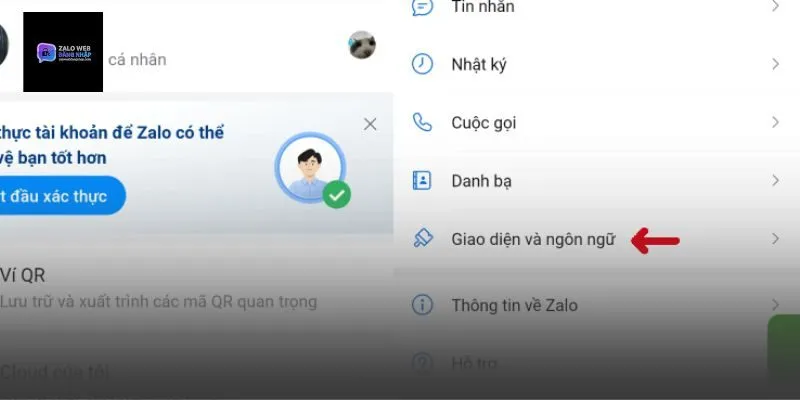
Thay đổi kích thước trong cài đặt Zalo PC
Để bắt đầu, bạn hãy nhấn vào biểu tượng bánh răng (Cài đặt) ở góc dưới bên trái màn hình. Tại mục “Giao diện”, bạn sẽ tìm thấy phần tùy chỉnh cỡ chữ với các mức: Nhỏ, Bình thường, Lớn và Rất lớn. Việc chọn mức “Lớn” sẽ ngay lập tức làm giãn nở các dòng tin nhắn và tên danh bạ, giúp bạn bao quát nội dung dễ dàng hơn mà không cần phải ghé sát mắt vào màn hình. Đây là giải pháp tối ưu cho những người thường xuyên phải xử lý hàng trăm tin nhắn mỗi ngày.
Sử dụng tổ hợp phím tắt phóng to cực nhanh
Nếu bạn muốn thay đổi kích thước ngay lập tức mà không cần mở cài đặt, hãy sử dụng các tổ hợp phím tắt thông minh. Nhấn giữ phím Ctrl và dấu cộng (+) để phóng to toàn bộ giao diện, hoặc Ctrl và dấu trừ (–) để thu nhỏ lại. Nếu muốn quay về trạng thái mặc định, chỉ cần nhấn Ctrl + 0. Phương pháp này cực kỳ tiện lợi khi bạn nhận được những hình ảnh chứa văn bản nhỏ hoặc khi muốn thu gọn cửa sổ chat để làm việc đa nhiệm hiệu quả hơn trên cùng một màn hình.
Tối ưu cỡ chữ trên zalo web đăng nhập
Phiên bản trình duyệt cung cấp khả năng tùy biến mạnh mẽ nhờ vào các công cụ hỗ trợ của Google Chrome, Edge hay Safari.
Cách sử dụng tính năng Zoom của trình duyệt
Khi bạn sử dụng zal, cỡ chữ sẽ phụ thuộc rất lớn vào thiết lập hiển thị của trình duyệt web. Bạn có thể nhấn vào biểu tượng ba chấm ở góc trên bên phải trình duyệt và điều chỉnh thanh “Thu phóng” (Zoom). Việc tăng tỷ lệ lên 110% hoặc 125% sẽ giúp các đoạn hội thoại trở nên rõ ràng hơn. Ưu điểm của cách này là nó không chỉ phóng to chữ mà còn phóng to cả các biểu tượng cảm xúc và hình ảnh, giúp giao diện trở nên cân đối và dễ nhìn hơn rất nhiều trên các màn hình rộng.
Thiết lập font chữ mặc định trên Web 2026
Trong năm 2026, các trình duyệt hiện đại cho phép bạn can thiệp sâu vào font chữ hiển thị của các trang web. Bạn có thể vào phần Cài đặt của trình duyệt, chọn “Hình thức” và thay đổi font chữ mặc định sang các loại dễ đọc như Arial, Roboto hoặc Helvetica. Khi đó, Zalo phiên bản web sẽ tự động cập nhật theo định dạng mới này. Việc chọn một font chữ không chân (Sans-serif) kết hợp với kích thước vừa đủ sẽ giúp giảm áp lực cho mắt, đặc biệt là khi bạn phải đọc các tài liệu dài được gửi qua tin nhắn.
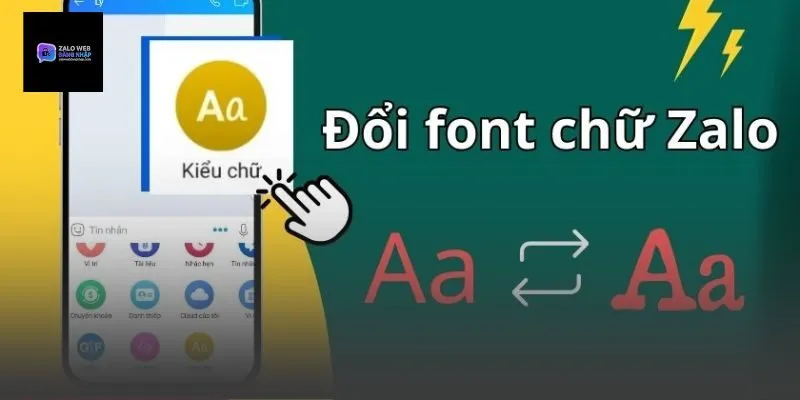
Cách đổi font chữ Zalo đẹp và dễ đọc
Thay đổi kiểu chữ không chỉ giúp dễ đọc mà còn tạo ra phong cách cá nhân riêng biệt cho không gian làm việc của bạn.
Hướng dẫn cài đặt font chữ hệ thống mới
Zalo trên máy tính thường sử dụng font chữ mặc định của hệ điều hành Windows hoặc macOS. Để đổi font chữ, bạn có thể thay đổi cài đặt font của hệ thống trong phần Personalization (Windows) hoặc Displays (Mac). Sau khi bạn áp dụng font chữ mới cho máy tính, ứng dụng Zalo sẽ tự động nhận diện và thay đổi theo. Tuy nhiên, hãy lưu ý chọn những font chữ có hỗ trợ đầy đủ tiếng Việt để tránh tình trạng lỗi hiển thị dấu hoặc các ký tự đặc biệt trong quá trình trò chuyện.
Cách sử dụng định dạng văn bản trong khung chat
Bên cạnh việc thay đổi kích thước toàn cục, bạn cũng có thể tùy biến cách hiển thị của từng dòng tin nhắn. Zalo hiện đã hỗ trợ các định dạng cơ bản như in đậm, in nghiêng hoặc gạch chân thông qua các cú pháp hoặc bảng công cụ soạn thảo. Việc kết hợp giữa một cỡ chữ vừa phải và các điểm nhấn in đậm cho những từ khóa quan trọng sẽ giúp người nhận nắm bắt thông tin nhanh hơn. Đây là kỹ năng trình bày tin nhắn chuyên nghiệp mà bất kỳ người dùng máy tính nào cũng nên nắm vững.
Tùy chỉnh hiển thị theo độ phân giải màn hình
Mỗi loại màn hình sẽ có một cách thiết lập riêng để đạt được độ sắc nét và kích thước chữ lý tưởng nhất.
Chỉnh cỡ chữ Zalo trên màn hình 4K và 2K
Trên các màn hình có mật độ điểm ảnh cao như 4K, cỡ chữ mặc định thường trông rất nhỏ và mảnh. Để khắc phục, bạn nên sử dụng tính năng “Scaling” trong cài đặt Display của Windows (khuyên dùng mức 150% hoặc 200%). Zalo PC trong năm 2026 đã tương thích cực tốt với tính năng này, giúp chữ viết hiển thị to rõ nhưng vẫn giữ được sự mịn màng, không bị hiện tượng răng cưa hay nhòe ảnh. Việc đồng bộ giữa độ phân giải màn hình và cài đặt ứng dụng là chìa khóa cho một giao diện hoàn hảo.
Cách xử lý lỗi chữ bị mờ hoặc quá nhỏ
Nếu sau khi chỉnh cỡ chữ mà bạn thấy văn bản bị mờ, hãy kiểm tra tính năng “ClearType Text” trên Windows. Công cụ này giúp tinh chỉnh cách các điểm ảnh hiển thị chữ viết, làm cho chúng trở nên sắc sảo hơn. Ngoài ra, hãy đảm bảo rằng bạn đã cập nhật driver card đồ họa và phiên bản Zalo mới nhất. Đôi khi, các phiên bản cũ không tương thích tốt với các thiết lập hiển thị cao cấp, dẫn đến việc chữ bị co lại hoặc hiển thị không đúng vị trí trong khung chat.
Mẹo bảo vệ mắt khi dùng Zalo làm việc
Chỉnh cỡ chữ kết hợp với các chế độ hiển thị thông minh sẽ giúp bảo vệ thị lực của bạn trong thời gian dài.

Kết hợp cỡ chữ lớn và chế độ Dark Mode
Một trong những mẹo tốt nhất cho dân văn phòng là sử dụng cỡ chữ lớn kết hợp với chế độ nền tối (Dark Mode). Nền tối giúp giảm lượng ánh sáng xanh đi vào mắt, trong khi chữ lớn giúp bạn không phải điều tiết mắt quá nhiều để đọc tin nhắn. Bạn có thể dễ dàng kích hoạt Dark Mode trong phần cài đặt giao diện của Zalo. Sự kết hợp này không chỉ tạo cảm giác hiện đại, sang trọng cho ứng dụng mà còn là phương pháp hữu hiệu để ngăn ngừa tình trạng cận thị và nhức mỏi mắt khi làm việc ban đêm.
Tầm quan trọng của việc chỉnh tỷ lệ hiển thị
Việc duy trì một tỷ lệ hiển thị hợp lý giúp bạn tránh được hội chứng mỏi mắt kỹ thuật số. Hãy đảm bảo rằng khoảng cách từ mắt đến màn hình là khoảng 50-70cm và cỡ chữ trên Zalo đủ lớn để bạn có thể đọc rõ mà không cần nheo mắt. Việc thường xuyên kiểm tra và điều chỉnh lại cỡ chữ sau mỗi vài tháng sử dụng cũng rất quan trọng, vì thị lực của chúng ta có thể thay đổi. Làm chủ được việc hiển thị trên Zalo chính là làm chủ sức khỏe và hiệu suất làm việc của chính bạn.
Chỉnh cỡ chữ Zalo trên máy tính giúp bạn có trải nghiệm liên lạc thoải mái và hiệu quả hơn trong công việc. Dù là điều chỉnh qua phím tắt, cài đặt hệ thống hay trên trình duyệt web, mục tiêu cuối cùng vẫn là bảo vệ thị lực và tối ưu hóa khả năng tiếp nhận thông tin. Hy vọng những chia sẻ này sẽ giúp bạn tùy biến giao diện Zalo một cách ưng ý nhất trong năm 2026.

 ZaloPay là gì? Cách đăng ký sử dụng ZaloPay hiệu quả
  Trưởng Nhóm Zalo Có Quyền Gì? Cách Chuyển Quyền Trưởng Nhóm
  Cách Xem Lịch Sử Truy Cập Zalo Trên Máy Tính Và Điện Thoại
  Chưa Kết Bạn Zalo Có Nhắn Tin Được Không? Tìm Hiểu Ngay
  Cách Gửi File Trên 1GB Qua Zalo Trên Điện Thoại Và Máy Tính
  Sang Thái Lan Có Dùng Được Zalo Không? Lưu Ý Bạn Cần Biết