

Tắt thông báo zalo trên máy tính là giải pháp tối ưu giúp người dùng duy trì sự tập trung cao độ khi làm việc trong năm 2026. Thay vì bị ngắt quãng bởi tiếng chuông hay cửa sổ pop-up liên tục, bạn có thể dễ dàng kiểm soát cách thức hiển thị tin nhắn trên zalo web đăng nhập hoặc ứng dụng PC. Việc tùy chỉnh này giúp không gian làm việc số trở nên chuyên nghiệp, hỗ trợ bạn xử lý các tác vụ quan trọng một cách hiệu quả mà không bị xao nhãng bởi các tin nhắn không cần thiết.
Tại sao cần tắt thông báo zalo trên máy tính
Kiểm soát thông báo là cách để bạn làm chủ thời gian và hiệu suất lao động trong kỷ nguyên số 2026.
Nâng cao hiệu suất làm việc tập trung cao độ
Mỗi khi có thông báo hiện lên, não bộ thường mất nhiều thời gian để quay lại trạng thái tập trung sâu. Thực hiện tắt thông báo zalo trên máy tính giúp bạn loại bỏ các tác nhân gây nhiễu, từ đó hoàn thành báo cáo nhanh hơn. Trên hệ thống Zalo, việc tắt các nhóm chat không quan trọng giúp dòng chảy công việc luôn được duy trì mạch lạc, tránh việc sa đà vào các cuộc trò chuyện tán gẫu trong giờ hành chính.
Bảo vệ bí mật thông tin khi đang trình chiếu
Khi bạn thuyết trình hoặc chia sẻ màn hình máy tính cho đối tác, những nội dung tin nhắn riêng tư hiện lên có thể gây ra những tình huống khó xử. Bằng cách thiết lập qua zalo web đăng nhập, bạn có thể ẩn nội dung tin nhắn, chỉ để lại biểu tượng báo có tin mới. Điều này giúp bảo vệ bí mật kinh doanh và thông tin cá nhân khỏi những ánh nhìn tò mò, mang lại sự chuyên nghiệp và an tâm tuyệt đối cho người dùng văn phòng.
Cách tắt thông báo zalo trên máy tính bản PC
Ứng dụng cài đặt trực tiếp cung cấp các bộ lọc thông báo chuyên sâu để bạn cá nhân hóa trải nghiệm.
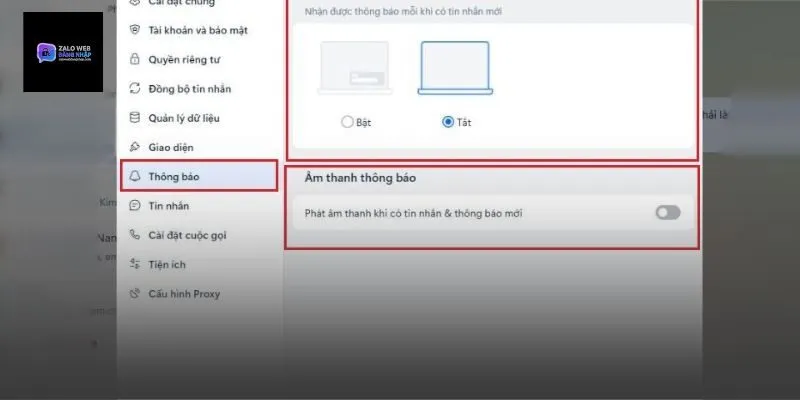
Vô hiệu hóa âm thanh và cửa sổ tin nhắn mới
Bạn hãy truy cập vào biểu tượng bánh răng, chọn “Cài đặt” -> “Thông báo”. Tại đây, hãy bỏ chọn mục “Phát âm thanh khi có tin nhắn mới” và “Hiển thị thông báo popup”. Lúc này, Zalo trên máy tính sẽ chỉ báo hiệu bằng dấu chấm đỏ nhỏ trên thanh Taskbar. Đây là cách “nhắc nhở im lặng” hiệu quả, giúp bạn chủ động kiểm tra tin nhắn khi rảnh thay vì bị động phản hồi theo tiếng chuông báo liên tục mỗi giây.
Ẩn nội dung xem trước tin nhắn trên màn hình
Để tăng cường bảo mật, bạn nên kích hoạt tính năng “Ẩn nội dung tin nhắn”. Khi có người nhắn tin, hệ thống Zalo sẽ chỉ hiển thị “Bạn có tin nhắn mới” thay vì trích dẫn một đoạn nội dung. Cách làm này cực kỳ hữu ích trên máy tính cá nhân khi bạn phải làm việc ở không gian mở, đảm bảo rằng nội dung hội thoại chỉ được đọc bởi chính bạn khi bạn trực tiếp mở cửa sổ chat ra.
Tắt thông báo trên zalo web đăng nhập cực nhanh
Phiên bản trình duyệt cho phép bạn tùy chỉnh quyền thông báo một cách linh hoạt mà không cần cài đặt phần mềm.
Cài đặt quyền thông báo ngay trên trình duyệt
Bạn có thể nhấp vào biểu tượng ổ khóa hoặc dấu cài đặt trên thanh địa chỉ của zalo web đăng nhập và chọn “Chặn thông báo”. Thao tác này giúp trình duyệt chặn hoàn toàn các tín hiệu đẩy (push notification) từ Zalo. Đây là phương án nhanh nhất để tạm thời ngắt kết nối với các cuộc hội thoại khi bạn cần thực hiện các cuộc họp trực tuyến khẩn cấp, giúp màn hình luôn sạch sẽ và tập trung.
Chế độ im lặng cho các tab Zalo Web đang mở
Zalo hỗ trợ tính năng “Tạm dừng thông báo” trực tiếp trong giao diện web. Bạn có thể chọn im lặng trong 1 tiếng, 4 tiếng hoặc đến khi bạn mở lại tab. Sự linh hoạt này giúp người dùng zalo web đăng nhập không bị làm phiền trong những khung giờ tập trung cao điểm nhưng vẫn có thể nhận lại thông báo sau khi hoàn thành công việc, đảm bảo không bỏ sót các thông tin quan trọng từ đồng nghiệp hay khách hàng.
Tắt thông báo zalo cho từng nhóm và cá nhân
Không phải mọi cuộc hội thoại đều cần im lặng, hãy phân loại để quản lý thông tin thông minh hơn.
Cách tắt thông báo nhóm chat hoạt động mạnh
Nhóm chat thường là nguồn gây xao nhãng lớn nhất do tần suất gửi tin dày đặc. Chỉ cần click chuột phải vào nhóm chat trên Zalo và chọn “Tắt thông báo”. Bạn có thể chọn “Cho đến khi tôi mở lại” để hoàn toàn yên tĩnh. Một mẹo nhỏ là bạn vẫn nên để chế độ “Báo khi được nhắc tên (@)” để không bỏ lỡ những đầu việc quan trọng được giao trực tiếp cho mình trong các nhóm làm việc chung.
Tùy chỉnh thời gian im lặng cho mỗi hội thoại
Zalo cung cấp các tùy chọn thời gian đa dạng cho từng cá nhân cụ thể. Bạn có thể chọn tắt thông báo trong 15 phút, 1 giờ hoặc qua đêm. Việc thiết lập khung giờ yên lặng giúp bạn cân bằng giữa việc giữ liên lạc mật thiết với đối tác và việc dành thời gian riêng cho bản thân. Tính năng này hoạt động đồng bộ giữa điện thoại và máy tính, mang lại sự tiện lợi tối đa cho người dùng trong quá trình giao tiếp hằng ngày.
Xử lý lỗi thông báo zalo vẫn hiện trên máy tính
Đôi khi bạn đã tắt trên ứng dụng nhưng thông báo vẫn hiện, hãy kiểm tra lại các thiết lập hệ thống.
Kiểm tra cài đặt hệ thống Windows và macOS
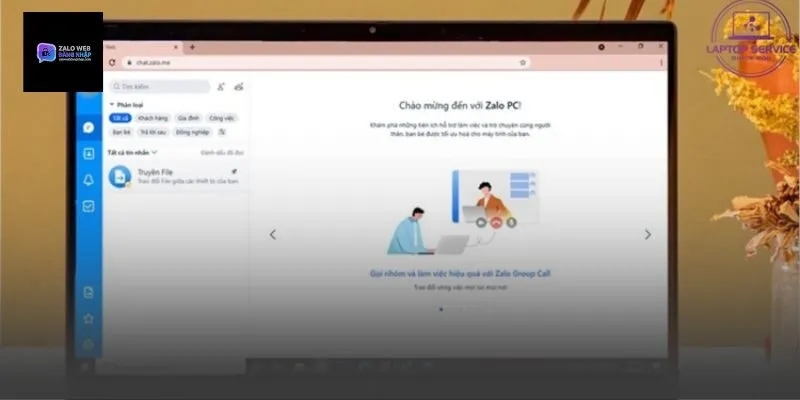
Nếu đã tắt trong Zalo mà vẫn thấy thông báo, bạn cần vào Settings của Windows hoặc System Settings của macOS. Tìm đến mục Notifications và đảm bảo quyền của Zalo đã được điều chỉnh theo ý muốn. Đôi khi tính năng “Focus Assist” trên máy tính cũng ảnh hưởng đến cách Zalo đẩy thông báo, vì vậy việc kiểm tra kỹ cài đặt hệ thống sẽ giúp bạn giải quyết triệt để các phiền toái không đáng có.
Khắc phục lỗi xung đột quyền đẩy thông báo
Một số trường hợp xung đột giữa ứng dụng PC và zalo web đăng nhập có thể khiến thông báo hiển thị sai lệch. Bạn hãy thử đăng xuất và đăng nhập lại, sau đó làm mới quyền thông báo trên trình duyệt. Việc dọn dẹp bộ nhớ đệm (cache) cũng giúp hệ thống Zalo cập nhật lại các thiết lập bảo mật và thông báo mới nhất, đảm bảo ứng dụng vận hành đúng theo ý đồ cá nhân hóa của người dùng trên máy tính.
Tắt thông báo zalo trên máy tính là kỹ năng cần thiết để làm việc năng suất trong năm 2026. Dù bạn dùng zalo web đăng nhập hay ứng dụng PC, việc kiểm soát thông tin giúp bạn luôn giữ được sự bình tĩnh và chuyên nghiệp. Hy vọng bài viết giúp bạn thiết lập không gian làm việc yên tĩnh và đạt hiệu quả cao nhất.

 ZaloPay là gì? Cách đăng ký sử dụng ZaloPay hiệu quả
  Trưởng Nhóm Zalo Có Quyền Gì? Cách Chuyển Quyền Trưởng Nhóm
  Cách Xem Lịch Sử Truy Cập Zalo Trên Máy Tính Và Điện Thoại
  Chưa Kết Bạn Zalo Có Nhắn Tin Được Không? Tìm Hiểu Ngay
  Cách Gửi File Trên 1GB Qua Zalo Trên Điện Thoại Và Máy Tính
  Sang Thái Lan Có Dùng Được Zalo Không? Lưu Ý Bạn Cần Biết