

Zalo không hiển thị hình ảnh trên máy tính là sự cố phổ biến gây không ít phiền toái cho người dùng trong quá trình trao đổi thông tin và xử lý công việc. Trong năm 2026, khi nhu cầu truyền tải dữ liệu hình ảnh chất lượng cao ngày càng tăng, các lỗi liên quan đến việc hiển thị ảnh trên zalo web đăng nhập hoặc ứng dụng PC đòi hỏi người dùng phải có những kiến thức xử lý nhanh chóng. Bài viết này zalo web đăng nhập sẽ phân tích chi tiết các nguyên nhân khách quan và chủ quan, đồng thời cung cấp lộ trình khắc phục toàn diện để giúp trải nghiệm hình ảnh của bạn luôn sắc nét và ổn định.
Zalo không hiển thị hình ảnh trên máy tính
Có nhiều nguyên nhân dẫn đến tình trạng ảnh bị mờ, lỗi biểu tượng hoặc không thể tải về trên màn hình máy tính.
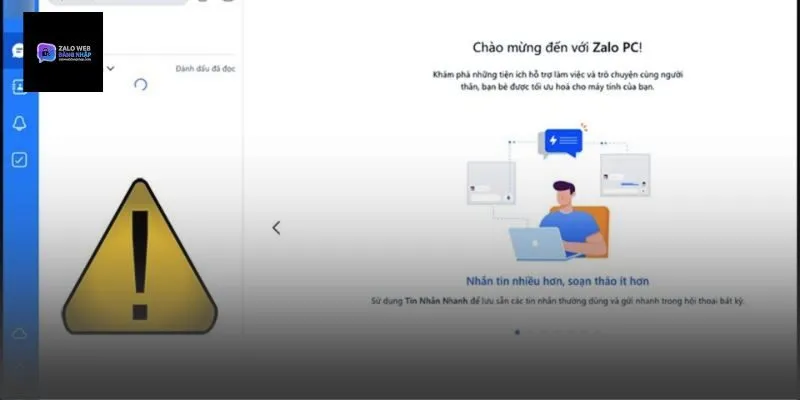
Lỗi kết nối mạng và băng thông quốc tế
Một trong những nguyên nhân hàng đầu khiến Zalo không hiển thị hình ảnh trên máy tính là đường truyền internet không ổn định. Khi băng thông quốc tế gặp sự cố hoặc cáp quang biển bị đứt, việc tải các tệp tin hình ảnh dung lượng lớn từ máy chủ sẽ gặp khó khăn. Ngay cả khi bạn đang dùng zalo web đăng nhập, nếu tốc độ mạng quá thấp, hệ thống sẽ ưu tiên hiển thị tin nhắn văn bản và tạm ẩn các nội dung đa phương tiện để duy trì kết nối cơ bản.
Xung đột bộ nhớ đệm trên zalo web đăng nhập
Khi bạn sử dụng phiên bản trình duyệt trong thời gian dài, bộ nhớ đệm (cache) có thể bị đầy hoặc chứa các tệp tin lỗi. Điều này dẫn đến sự xung đột giữa dữ liệu mới và dữ liệu cũ, khiến hình ảnh không thể hiển thị chính xác. Đây là lỗi thường gặp nhất trên zalo web đăng nhập, khiến người dùng chỉ nhìn thấy các khung hình trắng hoặc vòng xoay tải ảnh vô tận dù điện thoại vẫn xem được bình thường.
Phiên bản ứng dụng Zalo PC bị lỗi thời
Việc từ chối cập nhật phần mềm là sai lầm khiến các tính năng hiển thị hoạt động không ổn định. Các phiên bản cũ có thể không còn tương thích với các thuật toán nén ảnh mới nhất của năm 2026. Nếu ứng dụng Zalo trên máy tính của bạn đã quá lâu chưa được làm mới, nó sẽ mất kết nối với các thư viện xử lý ảnh hiện đại, gây ra tình trạng lỗi hiển thị hoặc tự động thoát ứng dụng khi người dùng cố gắng mở một tệp ảnh chất lượng cao.
Cách sửa lỗi ảnh trên zalo web đăng nhập
Đối với phiên bản chạy trên trình duyệt, các thao tác xử lý thường tập trung vào việc tối ưu hóa phần mềm trung gian.
Xóa Cookie và Cache trình duyệt nhanh
Để khắc phục triệt để lỗi ảnh trên zalo web đăng nhập, bạn cần dọn dẹp các tệp tin tạm của trình duyệt. Hãy truy cập vào phần cài đặt quyền riêng tư, chọn “Xóa dữ liệu duyệt web” và tích vào mục Cookie cùng với tệp tin đệm. Sau khi làm sạch, hãy khởi động lại trình duyệt và đăng nhập lại vào Zalo. Thao tác này giúp làm mới hoàn toàn luồng dữ liệu, cho phép trình duyệt tải lại các hình ảnh trực tiếp từ máy chủ mà không bị vướng bởi các lỗi cũ.
Vô hiệu hóa tiện ích chặn quảng cáo
Một số tiện ích (extension) chặn quảng cáo trên Chrome hoặc Edge đôi khi nhận diện nhầm các đoạn mã hiển thị ảnh của Zalo là nội dung quảng cáo và tự động chặn chúng. Nếu gặp tình trạng Zalo không hiển thị hình ảnh trên máy tính, hãy thử tắt tạm thời các tiện ích này hoặc thêm địa chỉ của zalo web đăng nhập vào danh sách loại trừ (Whitelist). Việc này giúp các tập lệnh của hệ thống vận hành tự do, đảm bảo hình ảnh được tải lên đầy đủ và nhanh chóng nhất.
Khắc phục lỗi ảnh trên ứng dụng Zalo PC
Với ứng dụng cài đặt trực tiếp, việc can thiệp vào cài đặt hệ thống của phần mềm sẽ mang lại hiệu quả cao hơn.
Cập nhật ứng dụng lên phiên bản mới nhất
Hãy luôn đảm bảo bạn đang sử dụng phiên bản mới nhất từ trang chủ. Việc cập nhật không chỉ mang lại các tính năng mới mà còn vá các lỗi bảo mật và lỗi hiển thị hình ảnh từ các phiên bản cũ. Khi ứng dụng Zalo được làm mới, các thư viện liên kết với hệ điều hành sẽ được tái cấu trúc, giúp việc giải mã dữ liệu hình ảnh diễn ra mượt mà hơn, từ đó chấm dứt hoàn toàn tình trạng ảnh bị lỗi hoặc không hiển thị trên PC.
Thay đổi thư mục lưu trữ dữ liệu tạm
Mặc định, Zalo sẽ lưu ảnh tạm vào ổ đĩa hệ thống (ổ C). Nếu ổ đĩa này quá đầy, ứng dụng sẽ không còn không gian để tải và hiển thị ảnh mới. Bạn có thể vào phần “Cài đặt” -> “Lưu trữ” trên Zalo để chuyển thư mục lưu tệp tin sang các ổ đĩa khác có dung lượng trống nhiều hơn. Việc giải phóng không gian lưu trữ cho bộ nhớ đệm giúp ứng dụng hoạt động nhanh hơn và xử lý các tệp ảnh dung lượng cao một cách dễ dàng, tránh tình trạng gián đoạn khi làm việc.
Zalo không hiển thị hình ảnh và lỗi hệ thống
Đôi khi nguyên nhân không nằm ở ứng dụng mà xuất phát từ các rào cản kỹ thuật của chính hệ điều hành.
Kiểm tra cài đặt tường lửa trên Windows
Tường lửa (Firewall) hoặc các phần mềm diệt virus đôi khi chặn các cổng kết nối dữ liệu của Zalo. Nếu Zalo không hiển thị hình ảnh trên máy tính, hãy kiểm tra danh sách các ứng dụng được phép truy cập mạng. Đảm bảo rằng cả ứng dụng PC và trình duyệt dùng cho zalo web đăng nhập đều được cấp quyền truyền tải dữ liệu không giới hạn. Việc mở thông các cổng kết nối này sẽ giúp dữ liệu hình ảnh được luân chuyển tự do từ máy chủ về thiết bị của bạn.
Cấu hình lại DNS để tải ảnh mượt mà hơn
Sử dụng các dãy DNS công cộng như Google (8.8.8.8) hoặc Cloudflare (1.1.1.1) có thể giúp tăng tốc độ truy cập máy chủ ảnh. Đôi khi DNS của nhà mạng gặp lỗi khiến việc phân giải địa chỉ máy chủ chứa hình ảnh bị chậm hoặc không thực hiện được. Việc đổi DNS là một thủ thuật chuyên sâu nhưng cực kỳ hiệu quả giúp cải thiện tốc độ tải trang trên zalo web đăng nhập, đồng thời giúp hiển thị ảnh tức thì ngay khi bạn nhận được tin nhắn mới.
Lưu ý về việc bảo trì dữ liệu hình ảnh
Bảo vệ và lưu trữ ảnh đúng cách giúp bạn tránh khỏi tình trạng mất dữ liệu vĩnh viễn do chính sách của hệ thống.
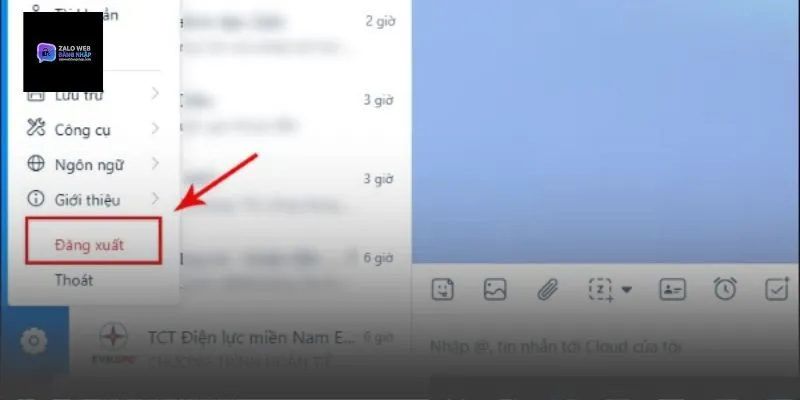
Thời hạn lưu trữ ảnh trên máy chủ Zalo
Bạn cần lưu ý rằng hình ảnh trong các cuộc hội thoại thông thường sẽ không được lưu trữ vĩnh viễn trên máy chủ. Sau một khoảng thời gian nhất định, nếu không được tải về hoặc sao lưu, các ảnh này sẽ bị hệ thống tự động xóa để tiết kiệm tài nguyên. Do đó, nếu bạn thấy tình trạng Zalo không hiển thị hình ảnh trên máy tính với các tin nhắn từ nhiều năm trước, đó có thể là do dữ liệu đã bị xóa khỏi hệ thống Zalo, không phải do lỗi phần mềm của bạn.
Cách dùng Cloud của tôi để giữ ảnh vĩnh viễn
Để tránh việc ảnh bị mất hoặc không hiển thị trong tương lai, hãy tận dụng tính năng “Cloud của tôi”. Khi nhận được các hình ảnh quan trọng, hãy thực hiện thao tác chuyển tiếp chúng vào kho lưu trữ cá nhân này. Dữ liệu trong Cloud của tôi sẽ được Zalo ưu tiên lưu trữ lâu dài và bạn có thể dễ dàng truy cập lại qua zalo web đăng nhập bất cứ lúc nào. Đây là cách quản lý dữ liệu thông minh giúp hình ảnh của bạn luôn khả dụng trên mọi thiết bị máy tính mà bạn sử dụng.
Zalo không hiển thị hình ảnh trên máy tính sẽ không còn là vấn đề lớn nếu bạn nắm vững các kỹ thuật kiểm tra và khắc phục nêu trên. Bằng việc tối ưu hóa trình duyệt khi dùng zalo web đăng nhập và duy trì ứng dụng PC ở phiên bản mới nhất, bạn sẽ luôn có được trải nghiệm hình ảnh mượt mà và ổn định. Hy vọng những chia sẻ này sẽ giúp công việc của bạn trên Zalo trở nên trôi chảy hơn, từ đó nâng cao hiệu suất và duy trì sự chuyên nghiệp trong mọi cuộc hội thoại trực tuyến năm 2026.

 ZaloPay là gì? Cách đăng ký sử dụng ZaloPay hiệu quả
  Trưởng Nhóm Zalo Có Quyền Gì? Cách Chuyển Quyền Trưởng Nhóm
  Cách Xem Lịch Sử Truy Cập Zalo Trên Máy Tính Và Điện Thoại
  Chưa Kết Bạn Zalo Có Nhắn Tin Được Không? Tìm Hiểu Ngay
  Cách Gửi File Trên 1GB Qua Zalo Trên Điện Thoại Và Máy Tính
  Sang Thái Lan Có Dùng Được Zalo Không? Lưu Ý Bạn Cần Biết