

Cách tải zalo trên máy tính là bước khởi đầu quan trọng giúp bạn tối ưu hóa hiệu suất làm việc và duy trì kết nối liên tục trong năm 2026. Thay vì phụ thuộc hoàn toàn vào điện thoại, việc sở hữu ứng dụng trên PC hoặc sử dụng zalo web đăng nhập sẽ mang lại không gian thao tác rộng rãi, hỗ trợ gửi tệp tin dung lượng lớn và gọi thoại chất lượng cao. Bài viết này zalo web đăng nhập sẽ hướng dẫn bạn chi tiết quy trình từ lúc tải bộ cài cho đến khi đăng nhập an toàn, giúp bạn làm chủ nền tảng giao tiếp hàng đầu Việt Nam một cách chuyên nghiệp nhất.
Cách tải zalo trên máy tính Windows và Mac
Tùy vào hệ điều hành bạn đang sử dụng, quy trình tải và cài đặt sẽ có một vài khác biệt nhỏ về mặt kỹ thuật.

Tải bộ cài đặt chính thức từ trang chủ Zalo
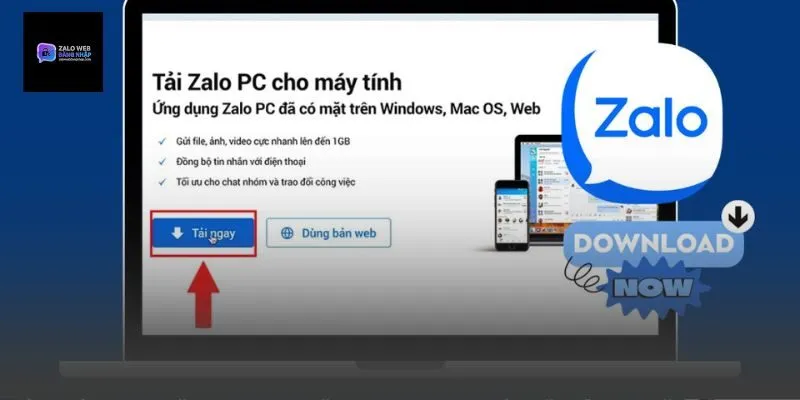
Để đảm bảo an toàn tuyệt đối, bạn chỉ nên tải ứng dụng từ website chính thức của hệ thống. Tại đây, máy chủ sẽ tự động nhận diện thiết bị của bạn là Windows hay macOS để cung cấp phiên bản phù hợp nhất. Việc thực hiện đúng cách tải zalo trên máy tính từ nguồn chính thống giúp bạn tránh được các rủi ro về mã độc, virus hoặc các phiên bản phần mềm giả mạo thường thấy trên các trang chia sẻ không rõ nguồn gốc.
Các bước cài đặt cho hệ điều hành Windows
Sau khi tải tệp tin có đuôi .exe về máy, bạn chỉ cần nhấn đúp chuột để bắt đầu quá trình cài đặt tự động. Trong năm 2026, Zalo đã tối ưu hóa trình cài đặt giúp lược bỏ các bước xác nhận rườm rà. Chỉ mất khoảng 30 giây, biểu tượng Zalo sẽ xuất hiện trên màn hình Desktop. Bạn có thể kết hợp sử dụng song song với zalo web đăng nhập để đảm bảo không bỏ lỡ bất kỳ thông báo nào ngay cả khi ứng dụng chính đang bảo trì hoặc cập nhật.
Hướng dẫn cài đặt file DMG trên máy Mac
Đối với người dùng máy Mac, tệp tải về sẽ có định dạng .dmg. Bạn cần mở tệp này và thực hiện thao tác kéo biểu tượng Zalo vào thư mục Applications (Ứng dụng). Đây là quy chuẩn cài đặt an toàn của hệ điều hành macOS. Phiên bản dành cho máy Mac được tinh chỉnh để tương thích hoàn hảo với chip xử lý mới nhất, đảm bảo ứng dụng vận hành mượt mà, tiết kiệm pin và đồng bộ dữ liệu tức thì với phiên làm việc trên zalo web đăng nhập.
Cách đăng nhập sau khi tải zalo trên máy tính
Sau khi cài đặt thành công, việc đăng nhập đúng cách sẽ giúp bạn bảo vệ tài khoản và đồng bộ tin nhắn cũ.
Sử dụng mã QR để đăng nhập nhanh 2 giây
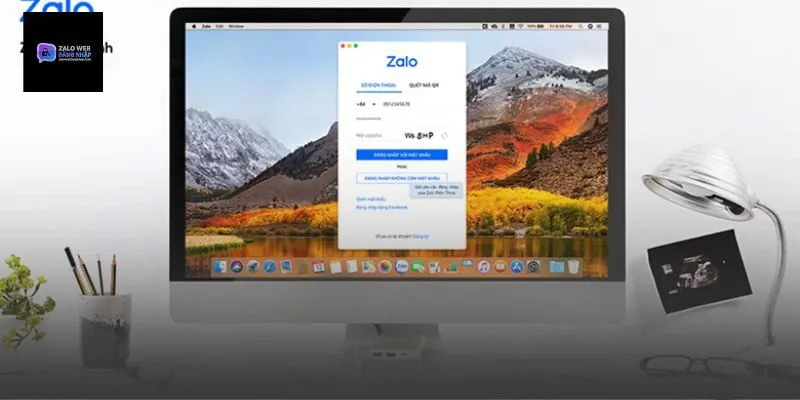
Đây là phương thức đăng nhập phổ biến và an toàn nhất hiện nay. Trên giao diện máy tính, bạn chọn biểu tượng mã QR; sau đó dùng ứng dụng Zalo trên điện thoại quét mã này. Chỉ trong 2 giây, tài khoản của bạn sẽ được kết nối mà không cần nhập mật khẩu thủ công. Cách làm này tương tự như khi bạn sử dụng zalo web đăng nhập, giúp ngăn chặn nguy cơ bị lộ thông tin đăng nhập do các phần mềm theo dõi bàn phím gây ra.
Đăng nhập bằng số điện thoại và mật khẩu
Nếu không có điện thoại bên cạnh, bạn có thể chọn đăng nhập bằng số điện thoại và mật khẩu đã thiết lập. Sau khi nhập thông tin, hệ thống sẽ gửi một mã OTP hoặc yêu cầu bạn trả lời các câu hỏi xác minh như “Chọn 3 người bạn liên lạc gần nhất”. Phương thức này đòi hỏi bạn phải ghi nhớ mật khẩu chính xác và thường được sử dụng khi bạn thực hiện cách tải zalo trên máy tính tại các thiết bị cá nhân cố định để tăng tính tiện lợi.
Xác thực đăng nhập trên thiết bị di động
Dù bạn sử dụng mã QR hay mật khẩu, Zalo luôn gửi một thông báo xác nhận về điện thoại: “Bạn có đang đăng nhập trên máy tính?”. Bạn cần nhấn “Xác nhận” hoặc “Cho phép” trên di động để hoàn tất quá trình. Lớp bảo mật này cực kỳ quan trọng, giúp bạn kiểm soát hoàn toàn các phiên đăng nhập lạ trên cả ứng dụng PC lẫn zalo web đăng nhập, đảm bảo dữ liệu cá nhân không bị truy cập trái phép từ xa.
Cách dùng zalo web đăng nhập không cần tải
Trong một số trường hợp, sử dụng phiên bản web trực tiếp trên trình duyệt lại mang đến những lợi ích bất ngờ.
Ưu điểm của phiên bản Web so với bản cài đặt
Nếu bạn đang sử dụng máy tính công cộng hoặc máy tính mượn, zalo web đăng nhập là giải pháp tối ưu nhất. Bạn không cần thực hiện cách tải zalo trên máy tính hay cài đặt phức tạp, giúp tránh để lại dữ liệu rác hoặc lịch sử ứng dụng trên thiết bị của người khác. Phiên bản web năm 2026 đã hỗ trợ đầy đủ các tính năng như gửi tệp tin, gọi video và tạo nhóm, giúp bạn giải quyết công việc nhanh chóng mà vẫn đảm bảo tính riêng tư.
Cách tạo shortcut Zalo Web trên màn hình chính
Để truy cập nhanh vào zalo web đăng nhập mà không cần gõ địa chỉ mỗi lần sử dụng, bạn có thể tạo một lối tắt (shortcut) ngay trên Desktop. Trên trình duyệt Chrome hoặc Edge, bạn chọn mục “Tiện ích khác” và nhấn “Tạo lối tắt”. Biểu tượng này sẽ hoạt động gần giống như một ứng dụng độc lập, giúp bạn mở Zalo chỉ với một cú nhấp chuột, tiết kiệm tài nguyên máy tính hơn so với việc vận hành toàn bộ bộ cài đặt nặng nề.
Cách tải zalo trên máy tính và tối ưu bộ nhớ
Quản lý dữ liệu hiệu quả giúp máy tính của bạn hoạt động nhanh hơn và tránh tình trạng đầy ổ cứng.
Thiết lập vị trí lưu trữ tệp tin tải về
Mặc định, các tệp tin từ Zalo sẽ được lưu vào thư mục Downloads của hệ thống. Tuy nhiên, bạn nên thay đổi đường dẫn này sang ổ đĩa dữ liệu (như ổ D hoặc E) để tránh làm đầy ổ đĩa chứa hệ điều hành. Khi áp dụng cách tải zalo trên máy tính bài bản, việc quy hoạch nơi lưu trữ tệp tin từ zalo web đăng nhập và ứng dụng PC sẽ giúp bạn dễ dàng tìm kiếm tài liệu và quản lý dung lượng máy tính khoa học hơn.
Cách dọn dẹp dữ liệu rác để tăng tốc ứng dụng
Sau một thời gian sử dụng, các tệp tin đệm (cache) và ảnh thu nhỏ (thumbnail) sẽ chiếm dụng đáng kể bộ nhớ. Bạn nên truy cập vào phần “Quản lý dữ liệu” trong cài đặt của Zalo để thực hiện xóa bộ nhớ đệm. Thao tác này giúp ứng dụng khởi động nhanh hơn và xử lý tin nhắn mượt mà hơn. Đừng lo lắng, việc dọn dẹp này không xóa đi các tin nhắn quan trọng mà chỉ loại bỏ các tệp tin tạm thời không còn cần thiết cho hệ thống.
Giải đáp lỗi khi tải zalo trên máy tính 2026
Đôi khi quá trình cài đặt có thể gặp gián đoạn do lỗi mạng hoặc xung đột phần mềm, dưới đây là cách xử lý.
Khắc phục lỗi tải tệp setup bị đứng giữa chừng
Nếu quá trình tải về bị dừng lại ở mức 99%, nguyên nhân thường do phần mềm diệt virus hoặc tường lửa hiểu lầm bộ cài đặt là mối đe dọa. Bạn hãy tạm thời tắt các trình quét virus và thử tải lại từ đầu trên zalo web đăng nhập. Ngoài ra, hãy kiểm tra lại dung lượng ổ cứng còn trống, vì nếu bộ nhớ quá đầy, hệ điều hành sẽ tự động ngắt kết nối tải về để đảm bảo an toàn cho hệ thống hiện tại.
Sửa lỗi ứng dụng không tương thích phiên bản OS
Trong năm 2026, các phiên bản Windows quá cũ (như Win 7 hoặc Win 8 đời đầu) có thể không còn được hỗ trợ tốt nhất. Nếu gặp lỗi “Version not supported”, bạn nên ưu tiên sử dụng zalo web đăng nhập để duy trì liên lạc. Đây là phương án chữa cháy hiệu quả nhất khi phần cứng máy tính không đáp ứng được yêu cầu của bộ cài đặt mới, giúp bạn vẫn có thể gửi nhận tài liệu và làm việc bình thường mà không cần phải nâng cấp máy tính ngay lập tức.
Cách tải zalo trên máy tính và thực hiện cài đặt đúng quy trình là chìa khóa để bạn tận hưởng không gian làm việc số hiện đại năm 2026. Bằng việc kết hợp thông minh giữa ứng dụng PC ổn định và sự linh hoạt của zalo web đăng nhập, bạn sẽ luôn làm chủ mọi cuộc hội thoại và quản lý dữ liệu một cách tối ưu nhất. Hy vọng những hướng dẫn chi tiết này sẽ giúp bạn cài đặt Zalo thành công và có những trải nghiệm kết nối tuyệt vời, góp phần thúc đẩy sự nghiệp và duy trì những mối quan hệ quý giá trong cuộc sống.

 ZaloPay là gì? Cách đăng ký sử dụng ZaloPay hiệu quả
  Trưởng Nhóm Zalo Có Quyền Gì? Cách Chuyển Quyền Trưởng Nhóm
  Cách Xem Lịch Sử Truy Cập Zalo Trên Máy Tính Và Điện Thoại
  Chưa Kết Bạn Zalo Có Nhắn Tin Được Không? Tìm Hiểu Ngay
  Cách Gửi File Trên 1GB Qua Zalo Trên Điện Thoại Và Máy Tính
  Sang Thái Lan Có Dùng Được Zalo Không? Lưu Ý Bạn Cần Biết