
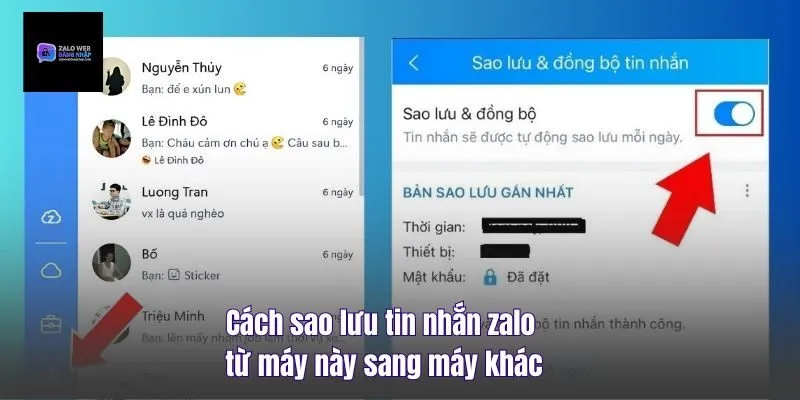
Cách sao lưu tin nhắn zalo từ máy này sang máy khác là kỹ năng thiết yếu giúp người dùng bảo vệ toàn bộ lịch sử trò chuyện và dữ liệu quan trọng khi thay đổi thiết bị trong năm 2026. Với sự hỗ trợ đắc lực từ zalo web đăng nhập, quy trình chuyển đổi dữ liệu giờ đây không còn là trở ngại, giúp bạn duy trì kết nối thông suốt mà không lo mất mát thông tin. Hãy cùng khám phá những giải pháp sao lưu hiện đại, từ đám mây đến đồng bộ trực tiếp, để đảm bảo mọi hình ảnh, tệp tin và tin nhắn của bạn luôn được bảo vệ an toàn trên mọi nền tảng.
Cách sao lưu tin nhắn zalo từ máy này sang máy khác
Việc thiết lập một hệ thống sao lưu chuẩn chỉnh là bước đầu tiên để đảm bảo dữ liệu luôn sẵn sàng cho việc chuyển đổi.
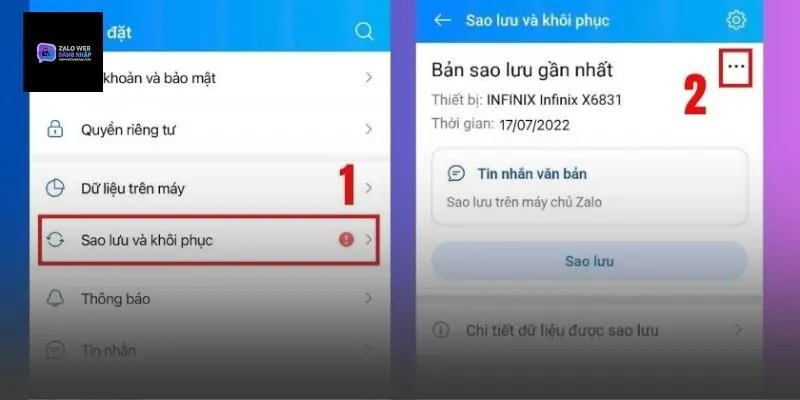
Thiết lập sao lưu lên Google Drive và iCloud
Năm 2026, Zalo tích hợp sâu với các dịch vụ lưu trữ đám mây hàng đầu như Google Drive (cho Android) và iCloud (cho iOS). Để thực hiện cách sao lưu tin nhắn zalo từ máy này sang máy khác, bạn cần liên kết tài khoản Zalo với các dịch vụ này trong phần cài đặt sao lưu. Khi dữ liệu được đẩy lên đám mây, bạn có thể dễ dàng truy cập và tải chúng xuống từ bất kỳ thiết bị nào sau khi thực hiện zalo web đăng nhập và xác thực chính chủ.
Cách đặt mật khẩu bản sao lưu an toàn 2026
Để tăng cường bảo mật cho nội dung tin nhắn nhạy cảm, Zalo cung cấp tính năng đặt mật khẩu cho bản sao lưu. Khi chuyển dữ liệu sang máy khác, hệ thống sẽ yêu cầu mật khẩu này để giải mã nội dung. Bạn cần lưu nhớ mật khẩu thật kỹ vì nếu mất, ngay cả khi đăng nhập thành công qua zalo web đăng nhập, bạn cũng không thể khôi phục lại các cuộc trò chuyện cũ. Đây là lớp bảo vệ tối thượng giúp dữ liệu của bạn không bị xem trộm bởi những người lạ.
Tần suất sao lưu tự động để không mất dữ liệu
Chúng tôi khuyến nghị người dùng nên thiết lập tần suất sao lưu tự động hàng ngày. Việc sao lưu đều đặn đảm bảo rằng khi có sự cố bất ngờ hoặc khi bạn đổi máy đột xuất, lượng dữ liệu bị thất lạc sẽ là ít nhất. Khi bạn sử dụng zalo web đăng nhập trên máy tính, hệ thống cũng sẽ ghi nhận các thay đổi này, giúp bản sao lưu cuối cùng luôn ở trạng thái cập nhật nhất cho việc khôi phục trên thiết bị mới.
Cách chuyển tin nhắn sang điện thoại mới nhanh
Quy trình chuyển đổi giữa hai chiếc điện thoại đòi hỏi sự chính xác trong từng bước xác thực để bảo vệ quyền riêng tư.
Quy trình khôi phục dữ liệu trên Android và iOS
Sau khi đã có bản sao lưu trên máy cũ, bạn chỉ cần tải ứng dụng Zalo trên điện thoại mới và đăng nhập. Hệ thống sẽ tự động nhận diện bản sao lưu trên Google Drive hoặc iCloud và hỏi bạn có muốn khôi phục không. Chỉ với một nút chạm, toàn bộ lịch sử chat sẽ được tải về. Nếu bạn đang làm việc trên máy tính, việc thực hiện zalo web đăng nhập song song cũng giúp quá trình kiểm tra tin nhắn cũ diễn ra thuận tiện hơn trong khi chờ điện thoại khôi phục xong.
Xác thực tài khoản chính chủ khi đổi máy
Để đảm bảo an toàn, Zalo sẽ yêu cầu xác thực danh tính thông qua mã OTP gửi về số điện thoại hoặc quét mã QR từ máy cũ. Bước này cực kỳ quan trọng nhằm ngăn chặn kẻ xấu chiếm đoạt dữ liệu khi bạn thay đổi thiết bị. Sau khi xác thực, hệ thống sẽ mở khóa bản sao lưu và bắt đầu quá trình đồng bộ. zalo web đăng nhập đóng vai trò là kênh hỗ trợ đắc lực, cho phép bạn quản lý các thiết bị tin cậy đang truy cập vào tài khoản của mình.
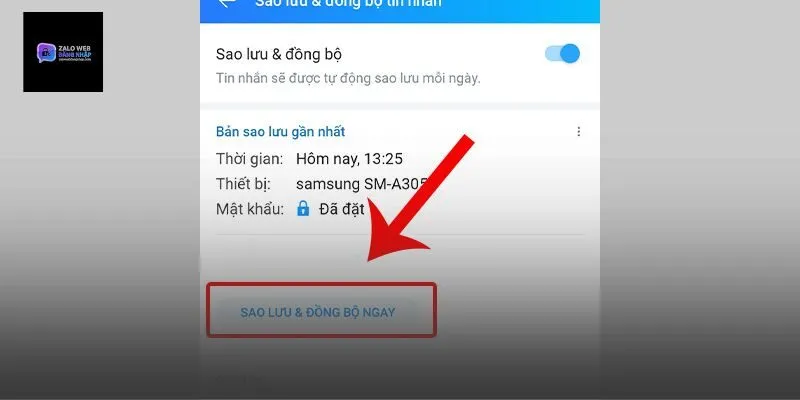
Cách đồng bộ dữ liệu qua zalo web đăng nhập
Phiên bản web không chỉ là công cụ chat mà còn là trung tâm điều phối dữ liệu hiệu quả giữa các thiết bị.
Quét mã QR để chuyển dữ liệu sang máy tính
Khi bạn sử dụng zalo web đăng nhập, việc quét mã QR từ điện thoại giúp đồng bộ ngay lập tức các cuộc hội thoại hiện có sang máy tính. Đây là cách nhanh nhất để “sao lưu” tạm thời dữ liệu sang màn hình lớn mà không cần qua các bước lưu trữ đám mây phức tạp. Dữ liệu trên web luôn được cập nhật theo thời gian thực so với điện thoại, giúp bạn có thể tiếp tục công việc ngay lập tức trên máy tính mà không bỏ lỡ bất kỳ tin nhắn nào.
Duy trì phiên làm việc song song trên nhiều máy
Năm 2026, Zalo cho phép bạn duy trì trạng thái đăng nhập đồng thời trên điện thoại, máy tính bảng và PC. Việc này giúp dữ liệu được phân tán và đồng bộ liên tục giữa các máy. Nếu một thiết bị gặp sự cố, bạn vẫn có thể truy cập tin nhắn thông qua zalo web đăng nhập ở một thiết bị khác. Đây chính là cách quản lý dữ liệu thông minh, giúp người dùng luôn làm chủ được thông tin liên lạc của mình trong mọi tình huống.
Cách sao lưu tin nhắn zalo kèm ảnh và video
Ảnh và video thường chiếm dung lượng lớn nhưng lại chứa đựng nhiều kỷ niệm và tài liệu quan trọng.
Quản lý dung lượng bộ nhớ Cloud hiệu quả
Khi thực hiện cách sao lưu tin nhắn zalo từ máy này sang máy khác bao gồm cả tệp đa phương tiện, bạn cần chú ý đến dung lượng còn trống trên Google Drive hoặc iCloud. Hãy thường xuyên dọn dẹp các tệp tin không cần thiết để nhường chỗ cho các bản sao lưu mới. Tại giao diện zalo web đăng nhập, bạn có thể dễ dàng lọc ra những ảnh hoặc video dung lượng lớn để tải về máy tính cá nhân, giúp giảm tải cho bộ nhớ đám mây.
Mẹo sao lưu các tệp tin dung lượng lớn trên 1GB
Đối với các file tài liệu hoặc video chất lượng cao trên 1GB, việc sao lưu qua đám mây có thể mất nhiều thời gian. Một mẹo nhỏ là bạn hãy sử dụng tính năng “Gửi file cho Cloud của tôi” trên zalo web đăng nhập. Sau đó, từ máy mới, bạn chỉ cần truy cập vào mục Cloud này để tải file xuống. Cách làm này vừa nhanh chóng vừa đảm bảo tệp tin được truyền tải nguyên vẹn, không bị nén dung lượng hay giảm chất lượng.
Lưu ý khi sao lưu tin nhắn từ máy này sang máy khác
Những kiểm tra cuối cùng sẽ giúp bạn hoàn toàn yên tâm rằng quá trình chuyển đổi đã thành công tốt đẹp.
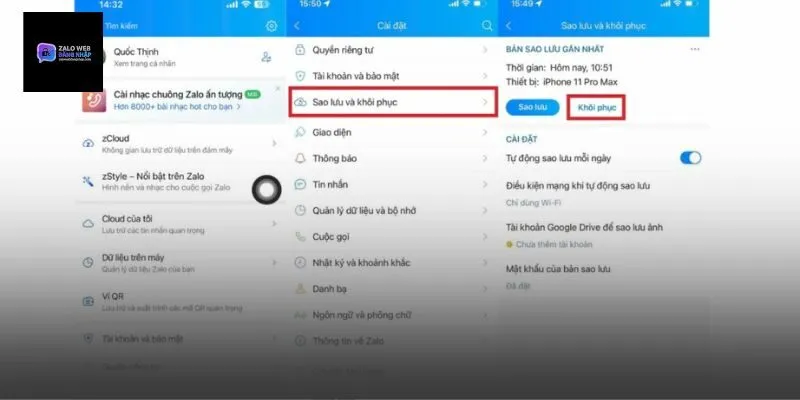
Kiểm tra tính toàn vẹn của dữ liệu sau khi khôi phục
Sau khi hoàn tất khôi phục trên máy mới, bạn nên kiểm tra lại một vài cuộc hội thoại quan trọng để đảm bảo tin nhắn không bị mất chữ hay ảnh không bị lỗi hiển thị. Nếu phát hiện thiếu sót, hãy thử thực hiện lại thao tác đồng bộ từ zalo web đăng nhập để bù đắp các dữ liệu còn thiếu. Việc kiểm tra kỹ lưỡng giúp bạn phát hiện sớm các lỗi kỹ thuật và xử lý kịp thời trước khi xóa bỏ hoàn toàn dữ liệu trên máy cũ.
Xử lý sự cố không tìm thấy bản sao lưu cũ
Nếu máy mới báo không tìm thấy bản sao lưu, hãy kiểm tra xem bạn đã đăng nhập đúng tài khoản Google/iCloud và đúng số điện thoại chưa. Đôi khi kết nối mạng yếu cũng khiến ứng dụng không thể kết nối tới máy chủ đám mây. Bạn có thể truy cập zalo web đăng nhập để kiểm tra trạng thái tài khoản và đảm bảo mọi cài đặt sao lưu trên máy cũ đã được kích hoạt thành công trước khi tiến hành chuyển đổi sang máy mới.
Cách sao lưu tin nhắn zalo từ máy này sang máy khác là giải pháp hoàn hảo để bảo vệ tài sản số của bạn trong năm 2026. Bằng việc tận dụng các công cụ đám mây và tính năng đồng bộ mạnh mẽ của zalo web đăng nhập, bạn sẽ luôn cảm thấy an tâm khi nâng cấp thiết bị. Hy vọng những hướng dẫn chi tiết này sẽ giúp bạn thực hiện quá trình chuyển đổi dữ liệu một cách suôn sẻ, an toàn và chuyên nghiệp nhất, giúp mọi cuộc hội thoại của bạn luôn bền vững theo thời gian.

 ZaloPay là gì? Cách đăng ký sử dụng ZaloPay hiệu quả
  Trưởng Nhóm Zalo Có Quyền Gì? Cách Chuyển Quyền Trưởng Nhóm
  Cách Xem Lịch Sử Truy Cập Zalo Trên Máy Tính Và Điện Thoại
  Chưa Kết Bạn Zalo Có Nhắn Tin Được Không? Tìm Hiểu Ngay
  Cách Gửi File Trên 1GB Qua Zalo Trên Điện Thoại Và Máy Tính
  Sang Thái Lan Có Dùng Được Zalo Không? Lưu Ý Bạn Cần Biết