

Trong hệ sinh thái Zalo web đăng nhập, nhóm chat không chỉ là nơi trò chuyện mà còn là không gian làm việc và quản lý cộng đồng quan trọng. Người giữ vị trí Trưởng nhóm sở hữu “quyền sinh quyền sát”, quyết định cấu trúc và sự an toàn của toàn bộ dữ liệu trong nhóm. Vậy cụ thể Trưởng nhóm Zalo có quyền gì và làm thế nào để chuyển giao quyền lực này một cách an toàn? Bài viết dưới đây sẽ giải đáp chi tiết mọi khía cạnh kỹ thuật và chiến lược quản trị mới nhất.
1. Giải đáp chi tiết Trưởng nhóm Zalo có quyền gì?
Trưởng nhóm (Creator/Admin) là người khởi tạo nhóm và nắm giữ những đặc quyền cao cấp nhất mà không một thành viên hay phó nhóm nào có được.

Quyền thiết lập và cấu hình nhóm toàn diện
Trưởng nhóm có quyền thay đổi mọi thông tin cốt lõi bao gồm: tên nhóm, ảnh đại diện, và đặc biệt là thiết lập link tham gia nhóm. Bạn có quyền bật/tắt tính năng phê duyệt thành viên mới, quyết định xem ai có thể vào nhóm để đảm bảo sự riêng tư và chất lượng thành viên.
Quyền bổ nhiệm và bãi nhiệm phó nhóm
Chỉ có trưởng nhóm mới có quyền “tuyển dụng” các cánh tay đắc lực. Bạn có thể bổ nhiệm tối đa 50 phó nhóm (tùy quy mô nhóm) để hỗ trợ quản lý. Quan trọng hơn, trưởng nhóm có quyền tước bỏ quyền hạn của bất kỳ phó nhóm nào ngay lập tức nếu họ không hoàn thành nhiệm vụ hoặc lạm quyền.
Quyền giải tán nhóm và quản lý dữ liệu vĩnh viễn
Đây là quyền độc quyền tuyệt đối. Trưởng nhóm là người duy nhất có thể ra lệnh giải tán nhóm, xóa toàn bộ lịch sử trò chuyện và tệp tin trên hệ thống Zalo. Ngoài ra, bạn cũng sở hữu quyền cao nhất trong việc thiết lập kho dữ liệu chung, quyết định thời gian lưu trữ tài liệu của nhóm trên Cloud.
2. Quyền hạn của trưởng nhóm trong quản lý nội dung
Để duy trì một môi trường văn minh, trưởng nhóm được cung cấp các công cụ kiểm soát nội dung mạnh mẽ.
Kiểm soát tin nhắn và ghim thông báo quan trọng
Trưởng nhóm có quyền xóa bất kỳ tin nhắn nào của thành viên nếu nội dung đó vi phạm quy định. Bạn cũng có quyền ghim các thông báo quan trọng lên đầu trang và thiết lập để chỉ trưởng/phó nhóm mới có quyền nhắn tin trong những thời điểm cần sự tập trung (ví dụ: khi thông báo lịch họp hoặc chính sách mới).
Thiết lập quyền cho thành viên trong nhóm
Bạn có thể tùy chỉnh: cho phép hoặc không cho phép thành viên gửi tin nhắn, gửi hình ảnh, hoặc tạo bình chọn (Poll). Việc giới hạn quyền thành viên giúp tránh tình trạng spam hoặc “loãng” thông tin trong các nhóm mang tính chất thông báo một chiều.
Quản lý tính năng chặn và mời thành viên ra khỏi nhóm
Trưởng nhóm có quyền “trục xuất” bất kỳ thành viên nào. Đặc biệt, bạn có thể đưa họ vào danh sách đen (Blacklist) để họ không thể quay lại nhóm thông qua link tham gia hay sự giới thiệu của thành viên khác, bảo vệ nhóm khỏi các đối tượng gây rối lâu dài.
3. Cách chuyển quyền trưởng nhóm Zalo an toàn
Vì lý do thay đổi nhân sự hoặc công việc, đôi khi bạn cần chuyển giao vị trí cao nhất cho người khác. Đây là thao tác nhạy cảm cần thực hiện chính xác.
Các bước chuyển quyền trên điện thoại
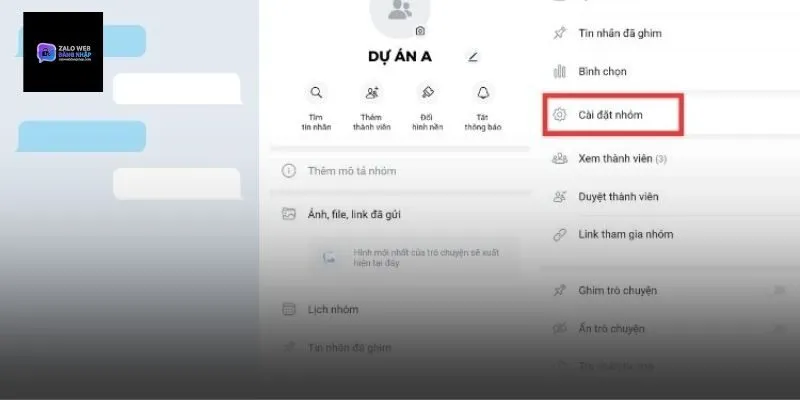
- Vào nhóm chat, nhấn biểu tượng 3 gạch ngang (Menu).
- Chọn Cài đặt nhóm.
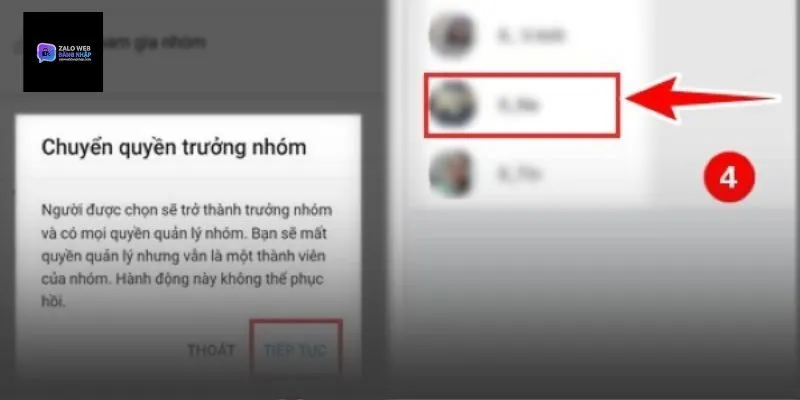
- Tìm đến mục Chuyển quyền trưởng nhóm.
- Chọn thành viên bạn muốn tin tưởng và xác nhận qua mã PIN hoặc mật khẩu ứng dụng.
Cách thực hiện trên Zalo PC và Zalo Web
Trên máy tính, bạn click vào Thông tin nhóm > Quản lý nhóm > Chuyển quyền trưởng nhóm. Quy trình này đòi hỏi sự xác thực hai lớp (2FA) nếu tài khoản của bạn đã bật bảo mật cao cấp, nhằm tránh trường hợp tài khoản bị hack và bị chuyển quyền trái phép.
Lưu ý sống còn khi chuyển giao quyền lực
Sau khi chuyển quyền, bạn sẽ trở thành thành viên bình thường (hoặc phó nhóm nếu người mới bổ nhiệm lại). Bạn không thể tự lấy lại quyền trưởng nhóm trừ khi người đó chuyển ngược lại cho bạn. Vì vậy, chỉ nên chuyển quyền cho những người thực sự uy tín hoặc tài khoản dự phòng của chính bạn.
4. Đặc quyền của trưởng nhóm trong Zalo Business
Đối với các nhóm vận hành kinh doanh, trưởng nhóm có những công cụ chuyên nghiệp để tối ưu hiệu suất làm việc.
Quản lý công việc và tiến độ (To-do list)
Trưởng nhóm Zalo Business có quyền giao việc cho từng thành viên và theo dõi tiến độ hoàn thành ngay trong khung chat. Bạn có quyền nhắc hẹn tự động, tổng kết hiệu suất và trích xuất báo cáo công việc của toàn bộ nhóm ra file Excel.
Tích hợp công cụ và Bot tự động hóa
Chỉ trưởng nhóm mới có quyền tích hợp các công cụ bên thứ ba (như CRM, HRM) hoặc các con Bot tự động chào mừng thành viên, tự động lọc tin nhắn rác bằng AI. Điều này giúp giảm tải 80% công việc quản lý thủ công cho người đứng đầu.
Phân tích số liệu tương tác của nhóm
Zalo cung cấp cho trưởng nhóm biểu đồ phân tích: số lượng tin nhắn mỗi ngày, những thành viên tích cực nhất, và khung giờ nhóm hoạt động sôi nổi nhất. Dữ liệu này giúp bạn điều chỉnh chiến lược quản lý cộng đồng hoặc tối ưu hóa luồng trao đổi thông tin trong doanh nghiệp.
5. Mẹo quản lý nhóm Zalo chuyên nghiệp cho Leader
Nắm quyền trong tay là một chuyện, vận hành nhóm hiệu quả lại là một nghệ thuật giao tiếp và quản trị.
Xây dựng bộ quy tắc ứng xử (Nội quy nhóm)
Ngay khi tạo nhóm, trưởng nhóm nên ghim một bản nội quy ngắn gọn. Việc minh bạch về quyền lợi và trách nhiệm giúp thành viên tự giác hơn, đồng thời giúp bạn có cơ sở hợp lý khi cần thực thi các quyền hạn như xóa tin nhắn hoặc mời thành viên ra khỏi nhóm.
Phân cấp quyền hạn cho các phó nhóm
Đừng ôm đồm mọi việc. Hãy chia nhỏ quyền hạn cho các phó nhóm: một người chuyên phê duyệt thành viên, một người chuyên lọc tin nhắn rác, một người chuyên giải đáp thắc mắc. Trưởng nhóm nên đóng vai trò là người điều phối và ra quyết định cuối cùng ở các vấn đề vĩ mô.
Sử dụng tính năng “Tin nhắn nhanh” để quản trị
Hãy tạo các mẫu tin nhắn nhanh (Shortcuts) để nhắc nhở quy định, hướng dẫn thành viên mới hoặc gửi các thông báo định kỳ. Điều này giúp bạn duy trì sự hiện diện và quyền kiểm soát nhóm mà không mất quá nhiều thời gian soạn thảo.
6. Những rủi ro và cách bảo mật tài khoản trưởng nhóm
Quyền lực cao đi kèm với rủi ro lớn. Nếu tài khoản trưởng nhóm bị xâm nhập, toàn bộ dữ liệu của nhóm sẽ gặp nguy hiểm.
Bảo mật 2 lớp và cảnh báo đăng nhập lạ
Luôn bật tính năng xác thực 2 lớp trên Zalo. Trưởng nhóm nên thường xuyên kiểm tra danh sách thiết bị đang đăng nhập để đảm bảo không có sự truy cập trái phép nào từ những địa điểm lạ.
Cách xử lý khi tài khoản trưởng nhóm bị khóa
Nếu tài khoản trưởng nhóm bị Zalo khóa do vi phạm chính sách hoặc bị báo cáo, nhóm sẽ rơi vào tình trạng “vô chủ”. Lúc này, phó nhóm vẫn có thể quản lý một số tính năng cơ bản nhưng không thể giải tán hay chuyển quyền. Bạn nên có một tài khoản phụ làm phó nhóm để dự phòng các tình huống khẩn cấp này.
Tránh click vào các link lạ trong nhóm
Kẻ xấu thường gửi mã độc vào các nhóm chat để chiếm quyền điều khiển tài khoản của Admin. Với tư cách là trưởng nhóm, bạn phải là người tỉnh táo nhất, tuyệt đối không click vào các đường link không rõ nguồn gốc và khuyến cáo thành viên làm điều tương tự.
Bảng so sánh: Quyền hạn giữa Trưởng nhóm và các vị trí khác
| Quyền hạn | Trưởng nhóm | Phó nhóm | Thành viên |
| Đổi tên/ảnh đại diện nhóm | Có | Có (tùy chỉnh) | Không |
| Bổ nhiệm phó nhóm | Duy nhất | Không | Không |
| Phê duyệt thành viên mới | Có | Có | Không |
| Xóa tin nhắn của người khác | Có | Có | Không |
| Giải tán nhóm | Duy nhất | Không | Không |
| Chuyển quyền trưởng nhóm | Duy nhất | Không | Không |
Kết luận: Hiểu rõ Trưởng nhóm Zalo có quyền gì không chỉ giúp bạn làm chủ công nghệ mà còn nâng cao năng lực lãnh đạo và quản trị dữ liệu. Hãy sử dụng các đặc quyền này một cách thông minh, công bằng để xây dựng những cộng đồng Zalo lớn mạnh và chuyên nghiệp.

 ZaloPay là gì? Cách đăng ký sử dụng ZaloPay hiệu quả
  Cách Xem Lịch Sử Truy Cập Zalo Trên Máy Tính Và Điện Thoại
  Chưa Kết Bạn Zalo Có Nhắn Tin Được Không? Tìm Hiểu Ngay
  Cách Gửi File Trên 1GB Qua Zalo Trên Điện Thoại Và Máy Tính
  Sang Thái Lan Có Dùng Được Zalo Không? Lưu Ý Bạn Cần Biết
 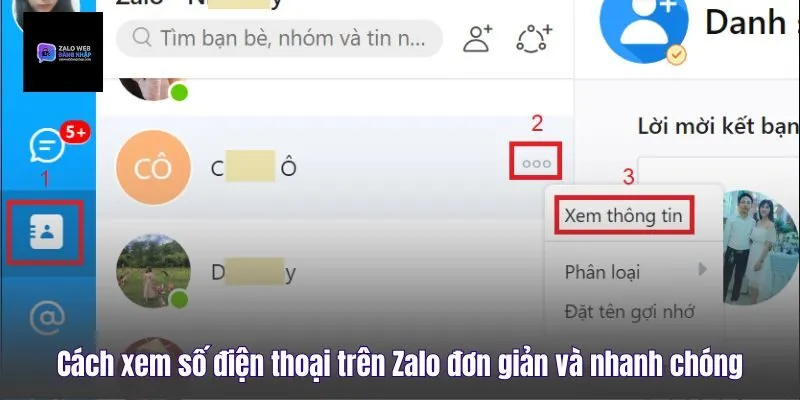 Cách Xem Số Điện Thoại Trên Zalo Đơn Giản Và Nhanh Chóng