

Trong kỷ nguyên số năm 2026, vấn đề bảo mật tài khoản cá nhân trở nên quan trọng hơn bao giờ hết. Việc nắm vững cách xem lịch sử truy cập Zalo trên máy tính và điện thoại không chỉ giúp bạn quản lý các thiết bị đang sử dụng mà còn là “tấm khiên” bảo vệ thông tin nhạy cảm trước các nguy cơ xâm nhập trái phép. Bài viết này sẽ hướng dẫn bạn chi tiết quy trình kiểm tra và quản lý lịch sử đăng nhập một cách chuyên nghiệp nhất tại zalo web đăng nhập.
1. Tại sao cần xem lịch sử truy cập Zalo thường xuyên?
Việc kiểm tra lịch sử truy cập không chỉ là thói quen tốt mà còn là biện pháp an ninh bắt buộc đối với người dùng hiện đại.
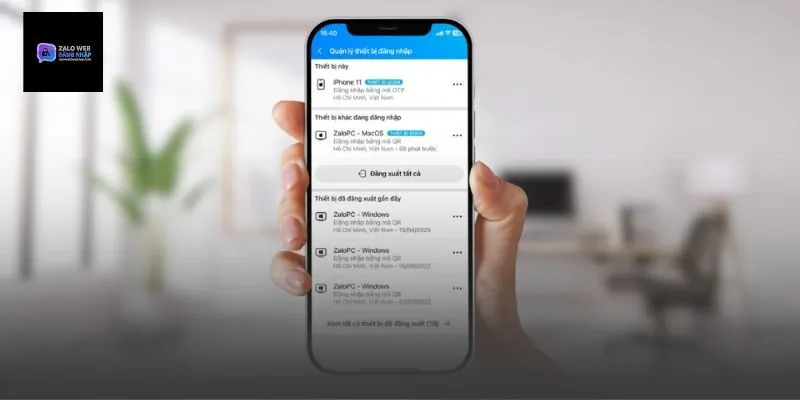
Phát hiện sớm các truy cập bất thường
Zalo hiện là nơi lưu trữ rất nhiều dữ liệu quan trọng từ hình ảnh cá nhân đến các hợp đồng kinh doanh. Nếu có một thiết bị lạ (ví dụ: một chiếc điện thoại ở tỉnh thành khác hoặc một trình duyệt lạ) đăng nhập vào tài khoản của bạn, việc xem lịch sử truy cập sẽ giúp bạn phát hiện ngay lập tức để thực hiện các biện pháp ứng phó.
Quản lý các thiết bị đã từng đăng nhập
Nhiều người có thói quen đăng nhập Zalo trên máy tính công ty, máy tính của bạn bè hoặc các thiết bị công cộng nhưng quên đăng xuất. Lịch sử truy cập sẽ liệt kê đầy đủ danh sách này, giúp bạn nhận diện những thiết bị không còn sử dụng để thu hồi quyền truy cập.
Đảm bảo quyền riêng tư tuyệt đối
Năm 2026, các cuộc tấn công chiếm quyền điều khiển tài khoản (Session Hijacking) diễn ra tinh vi hơn. Bằng cách theo dõi lịch sử truy cập, bạn có thể kiểm soát được thời gian, địa điểm và loại thiết bị đang trực tuyến, từ đó đảm bảo rằng không có “người thứ ba” nào đang âm thầm đọc tin nhắn của mình.
2. Cách xem lịch sử truy cập Zalo trên máy tính
Mặc dù Zalo PC rất tiện lợi cho công việc, nhưng phần lớn các cài đặt bảo mật chuyên sâu lại được quản lý tập trung thông qua ứng dụng di động để đảm bảo tính xác thực.
Giới hạn của việc xem trực tiếp trên Zalo PC
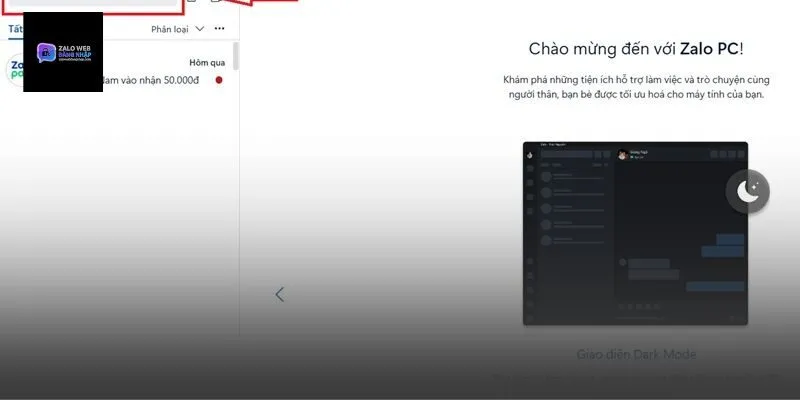
Trên phiên bản Zalo PC, bạn chỉ có thể thấy trạng thái đăng nhập hiện tại của chính máy tính đó. Bạn sẽ không thấy được danh sách tất cả các thiết bị khác đang cùng online. Tuy nhiên, bạn có thể kiểm tra mục Cài đặt > Tài khoản và bảo mật để xem các thông tin cơ bản về phiên đăng nhập hiện tại.
Cách xem qua trình duyệt Zalo Web
Tương tự như bản cài đặt, Zalo Web (chat.zalo.me) chỉ cho phép bạn quản lý phiên làm việc hiện tại trên trình duyệt đó. Để có cái nhìn tổng thể về “bản đồ” truy cập của tài khoản, bạn bắt buộc phải sử dụng điện thoại làm “trung tâm điều khiển”.
Sử dụng tính năng thông báo đăng nhập
Mỗi khi có một máy tính mới đăng nhập vào tài khoản của bạn, Zalo sẽ gửi một tin nhắn thông báo về điện thoại. Đây chính là lịch sử truy cập thời gian thực quan trọng nhất. Bạn nên kiểm tra kỹ nội dung tin nhắn này để biết tên máy tính, địa chỉ IP và thời gian truy cập.
3. Cách xem lịch sử truy cập Zalo bằng điện thoại
Điện thoại là thiết bị chính để bạn quản lý mọi “dấu vết” đăng nhập của tài khoản Zalo trên tất cả các nền tảng khác.
Truy cập danh sách thiết bị đang đăng nhập
Để xem danh sách này, bạn thực hiện theo các bước sau:
- Mở Zalo, chọn mục Cá nhân (biểu tượng hình người).
- Nhấn vào biểu tượng Cài đặt (hình bánh răng) ở góc trên bên phải.
- Chọn mục Tài khoản và bảo mật.
- Nhấp vào dòng Lịch sử đăng nhập (hoặc Quản lý thiết bị đăng nhập).
Phân tích các thông số trong lịch sử truy cập
Tại giao diện này, Zalo 2026 sẽ hiển thị rất chi tiết:
- Tên thiết bị: Ví dụ “iPhone 15 Pro Max”, “Windows PC”, “Chrome Browser”.
- Vị trí: Địa điểm tương đối dựa trên địa chỉ IP (ví dụ: Hà Nội, Việt Nam).
- Thời gian: Lần truy cập cuối cùng của thiết bị đó.
Nếu bạn thấy bất kỳ thông tin nào không trùng khớp với lịch sử di chuyển của mình, đó là dấu hiệu cảnh báo đỏ.
Cách đăng xuất từ xa các thiết bị lạ
Đây là tính năng “quyền lực” nhất. Nếu phát hiện một thiết bị không rõ nguồn gốc trong danh sách lịch sử, bạn chỉ cần nhấn vào tên thiết bị đó và chọn Đăng xuất. Ngay lập tức, phiên làm việc trên máy tính hoặc điện thoại lạ đó sẽ bị chấm dứt, yêu cầu phải có mật khẩu hoặc mã QR mới có thể vào lại.
4. Các mẹo bảo mật sau khi kiểm tra lịch sử truy cập
Chỉ xem lịch sử là chưa đủ, bạn cần thực hiện các bước sau để củng cố “hàng rào” bảo vệ.
Đổi mật khẩu ngay khi thấy truy cập lạ
Nếu trong lịch sử truy cập xuất hiện một thiết bị không phải của bạn, điều đó có nghĩa là mật khẩu của bạn có thể đã bị lộ. Hãy thực hiện đổi mật khẩu ngay lập tức. Mật khẩu mới nên bao gồm chữ hoa, chữ thường, số và ký tự đặc biệt để tăng độ khó cho các cuộc tấn công dò mật khẩu.
Kích hoạt tính năng xác thực 2 lớp (2FA)
Trong mục Tài khoản và bảo mật, hãy chắc chắn rằng bạn đã bật tính năng “Xác thực 2 lớp”. Với tính năng này, ngay cả khi kẻ xấu biết mật khẩu và cố tình tạo ra một lịch sử truy cập mới trên máy tính của họ, hệ thống vẫn sẽ yêu cầu mã OTP gửi về điện thoại của bạn để hoàn tất đăng nhập.
Kiểm tra quyền truy cập của các ứng dụng bên thứ ba
Đôi khi lịch sử truy cập không đến từ người dùng mà đến từ các ứng dụng bạn đã cấp quyền (ví dụ: các ứng dụng trò chơi, ứng dụng quản lý bán hàng). Hãy thường xuyên rà soát mục Ứng dụng đã cấp quyền để gỡ bỏ những dịch vụ không còn sử dụng, tránh việc rò rỉ dữ liệu qua các “cửa sau” này.
5. Xử lý các tình huống thường gặp về lịch sử truy cập
Dưới đây là một số thắc mắc phổ biến của người dùng khi kiểm tra lịch sử đăng nhập Zalo.
Tại sao vị trí trong lịch sử truy cập không chính xác?
Đôi khi bạn đang ở TP.HCM nhưng Zalo lại báo lịch sử truy cập tại Bình Dương. Điều này thường do nhà mạng di động (4G/5G) sử dụng các trạm phát sóng hoặc địa chỉ IP động ở khu vực lân cận. Nếu vị trí chỉ lệch một khoảng ngắn, bạn không cần quá lo lắng. Tuy nhiên, nếu bạn ở Việt Nam mà lịch sử báo ở nước ngoài, hãy hành động ngay.
Có thể xóa lịch sử truy cập đã qua không?
Zalo không cho phép bạn “xóa” dòng lịch sử đã diễn ra, hệ thống chỉ cho phép bạn Đăng xuất thiết bị để ngăn chặn các truy cập trong tương lai. Điều này nhằm giúp người dùng có bằng chứng để đối soát nếu xảy ra các tranh chấp về bảo mật thông tin sau này.
Làm gì nếu bị đăng xuất liên tục?
Nếu bạn thấy mình bị đăng xuất và trong lịch sử xuất hiện một thiết bị khác đăng nhập ngay sau đó, rất có thể tài khoản của bạn đang bị chiếm quyền điều khiển. Hãy sử dụng tính năng Khóa tạm thời tài khoản và liên hệ tổng đài Zalo để được hỗ trợ lấy lại quyền sở hữu chính chủ.
6. Xu hướng bảo mật truy cập Zalo trong tương lai
Năm 2026, việc xem lịch sử truy cập không còn đơn thuần là kiểm tra danh sách mà còn được tích hợp trí tuệ nhân tạo.
Cảnh báo truy cập dựa trên hành vi (AI Security)
Zalo đang phát triển tính năng tự động phân tích lịch sử truy cập. Nếu bạn thường xuyên đăng nhập vào 8h sáng tại Hà Nội, nhưng đột nhiên có một lượt truy cập vào 3h sáng tại một địa điểm lạ, AI sẽ tự động tạm khóa thiết bị đó và yêu cầu bạn xác thực qua FaceID trên điện thoại chính.
Quản lý truy cập tập trung cho doanh nghiệp
Đối với các tài khoản Zalo Business, trưởng nhóm có thể xem lịch sử truy cập của các thành viên trong tổ chức để đảm bảo nhân viên không đăng nhập tài khoản công ty trên các thiết bị không an toàn. Điều này giúp nâng cao tính kỷ luật và bảo mật dữ liệu khách hàng cho doanh nghiệp.
Tăng cường mã hóa lịch sử đăng nhập
Mọi thông tin về lịch sử truy cập hiện nay đều được mã hóa đầu cuối. Chỉ duy nhất chủ tài khoản mới có quyền xem các thông tin này, đảm bảo rằng ngay cả các kỹ thuật viên của Zalo cũng không thể can thiệp hay theo dõi trái phép hoạt động của người dùng.
Bảng tóm tắt: So sánh quyền quản lý lịch sử truy cập
| Tính năng | Trên Zalo PC | Trên Zalo Điện thoại |
| Xem danh sách thiết bị | Không hỗ trợ | Có (Đầy đủ nhất) |
| Xem vị trí đăng nhập | Không hỗ trợ | Có (Qua địa chỉ IP) |
| Đăng xuất từ xa | Không hỗ trợ | Có (Tất cả thiết bị) |
| Nhận thông báo đăng nhập | Có (Dưới dạng tin nhắn) | Có (Thông báo hệ thống) |
| Đổi mật khẩu bảo mật | Có hỗ trợ | Có hỗ trợ |
Kết luận: Nắm vững cách xem lịch sử truy cập Zalo trên máy tính và điện thoại là chìa khóa để bạn làm chủ sự an toàn của chính mình trên không gian mạng. Hãy dành ra ít nhất 1 lần mỗi tuần để kiểm tra danh sách thiết bị đăng nhập, giúp tài khoản của bạn luôn trong trạng thái an toàn tuyệt đối và tránh khỏi những rủi ro không đáng có.

 ZaloPay là gì? Cách đăng ký sử dụng ZaloPay hiệu quả
  Trưởng Nhóm Zalo Có Quyền Gì? Cách Chuyển Quyền Trưởng Nhóm
  Chưa Kết Bạn Zalo Có Nhắn Tin Được Không? Tìm Hiểu Ngay
  Cách Gửi File Trên 1GB Qua Zalo Trên Điện Thoại Và Máy Tính
  Sang Thái Lan Có Dùng Được Zalo Không? Lưu Ý Bạn Cần Biết
  Cách Xem Số Điện Thoại Trên Zalo Đơn Giản Và Nhanh Chóng